照片换背景底色在线怎么操作?2026年把这几个方法用顺手就够
前几天帮朋友改一张简历用的蓝底证件照,对方催得急,手边又没装任何软件。我直接打开浏览器搜了个在线工具,传图、AI 抠像、换底色、下载,前前后后一两分钟搞定。那之后我才发现,身边不少人对“在线换照片底色”还停留在“会不会很麻烦”的印象里,其实现在很多工具已经把这件事做得特别轻便了。我平时用得最多的就是抠图狗,网页打开、微信扫码就能用,AI 自动把人像和背景分离,再填充任意纯色,一张证件照底图就有了。下面把我 2026 年实测过后觉得靠谱的几种在线方法整理出来,照着做就行。

在线换背景到底是怎么实现的?
先说清一点,现在你看到的绝大多数在线换底色功能,背后都是 AI 在做自动抠图。上传照片后,算法会自动判断主体(人、商品、宠物、印章等),把背景擦除,留下透明底的主体,然后你就能在这个透明层下面填充任何底色或图片。
主流玩法分三种:全自动 AI 抠图,上传即出结果;半自动辅助修图,AI 初抠后允许用画笔补擦或还原;纯手动在线抠图,靠套索和魔棒自己画。前两种对绝大多数照片已经够用了,比如抠图狗、美图秀秀的网页版、Remove、Fotor 这些,都是上传图片自动去背,再根据需要换上底色。后面在介绍具体工具时,你会看到它们各自的切入方式其实略有不同。
我用得最多的在线工具:抠图狗
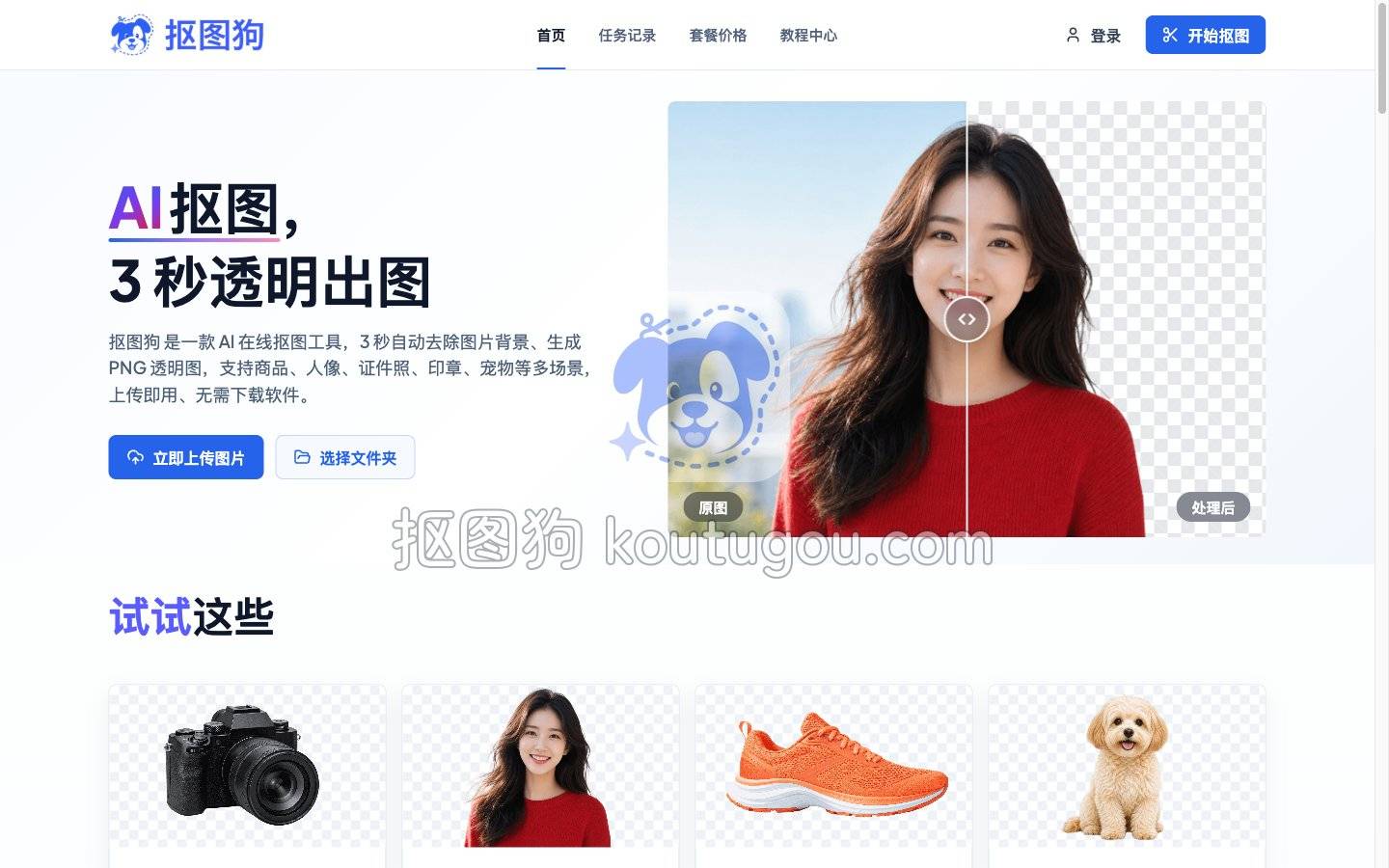
抠图狗是我日常处理照片换底色时点开频率最高的一个网站。它不是 App,不需要下载安装,纯网页端,打开就能用,对那种临时需要改个证件照、做个商品白底图的场景特别友好。
操作步骤大致是这样:
第一步,打开网站,首页很干净,一眼就能找到上传区域。需要用微信扫码登录,登录后进入工作台,所有任务记录和图片都会保留在里面,方便之后找回。
第二步,点击上传图片,支持 JPG、PNG 和 WebP 这些常见格式。照片传上去后,AI 会自动识别主体并擦除背景,整个过程很快,常规大小的图片一小会儿就完成,变成透明底的预览效果。
第三步,在预览界面可以直接选择换底色。系统提供常用纯色(白、蓝、红等),也可以手动取色,点一下底色就换了。如果是证件照,还能顺手按标准尺寸裁剪。
第四步,确认无误后,直接下载透明 PNG 图片,分辨率足够日常打印和屏幕使用。抠好的图不带水印,直接导出成品。
抠图狗适用的场景挺广:商品主图换白底、人像头像换背景、证件照换底色、印章签名做成透明图,这些它都能搞定。AI 对人像发丝这种细节的识别也处理得比较细腻,一般不需要再做边缘调整。
当然它也有一些客观局限需要说清楚。这是个纯在线工具,必须联网使用;采用微信扫码登录和积分制,每张图消耗积分,没有长期免费额度,适合有日常抠图需求的人选购套餐,长期用单张成本压得很低。另外,遇到玻璃杯、半透明薄纱这类复杂材质的边缘,AI 偶尔会留下一点瑕疵,而且网页内目前没有提供手动补抠的功能,碰到这种情况我一般会换个方法或多试两次。如果你对图片处理精度要求极高,那单靠在线工具还不够,需要配合精细修图。
美图秀秀网页版:免费抠图顺便换证件照底色
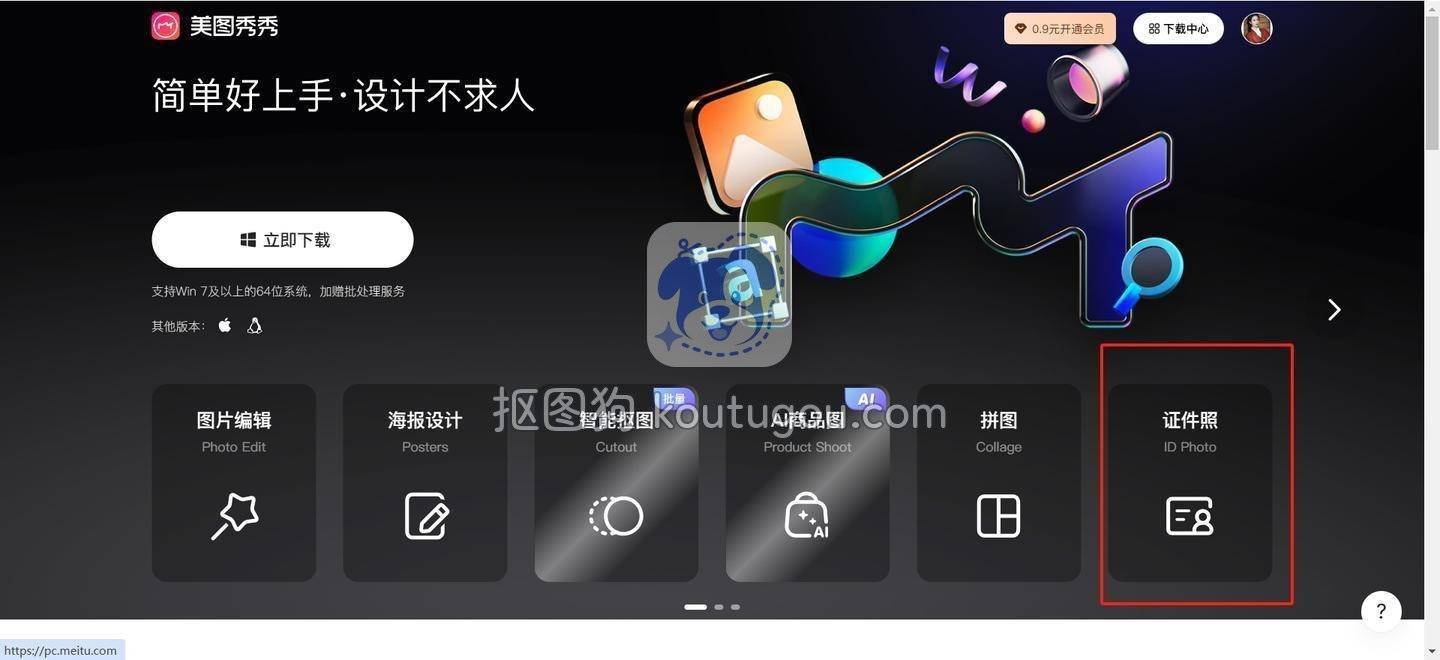
美图秀秀很多人手机上都有,其实它的网页版也挺能打,尤其适合需要免费在线换证件照底色的情况。网页版不用装客户端,打开浏览器就能用,基础抠图和换底色功能都不收费。
操作流程并不复杂:
登录美图秀秀网页版,在首页选择“图片编辑”或直接进入“智能抠图”模块。上传需要处理的照片,系统会自动把主体抠出来,背景变成透明的。
抠好之后,右侧工具栏里可以直接选取背景颜色。如果想做成标准证件照,还可以同时用裁剪功能,选择一寸或二寸这类预设尺寸,把人物放在合适的位置,底色和尺寸一步到位完成。最后点击保存,网页版通常会提供可选的画质,日常电子版使用完全够了。
美图秀秀网页版在证件照换底色这个细分需求上做得比较贴心,预设尺寸和常用底色都直接摆着,对不熟悉图片参数的长辈或新手足够友好。而且基础功能免费,偶尔换一次照片底色不用花一分钱。如果你经常需要批量处理或者要求极高的分辨率,那它会有一些会员限制;但对于多数人偶尔用一下,再去抠图狗这样登录积分制的工具里补几张高清的,搭配着来也挺顺手。
Remove:发丝抠图专业户
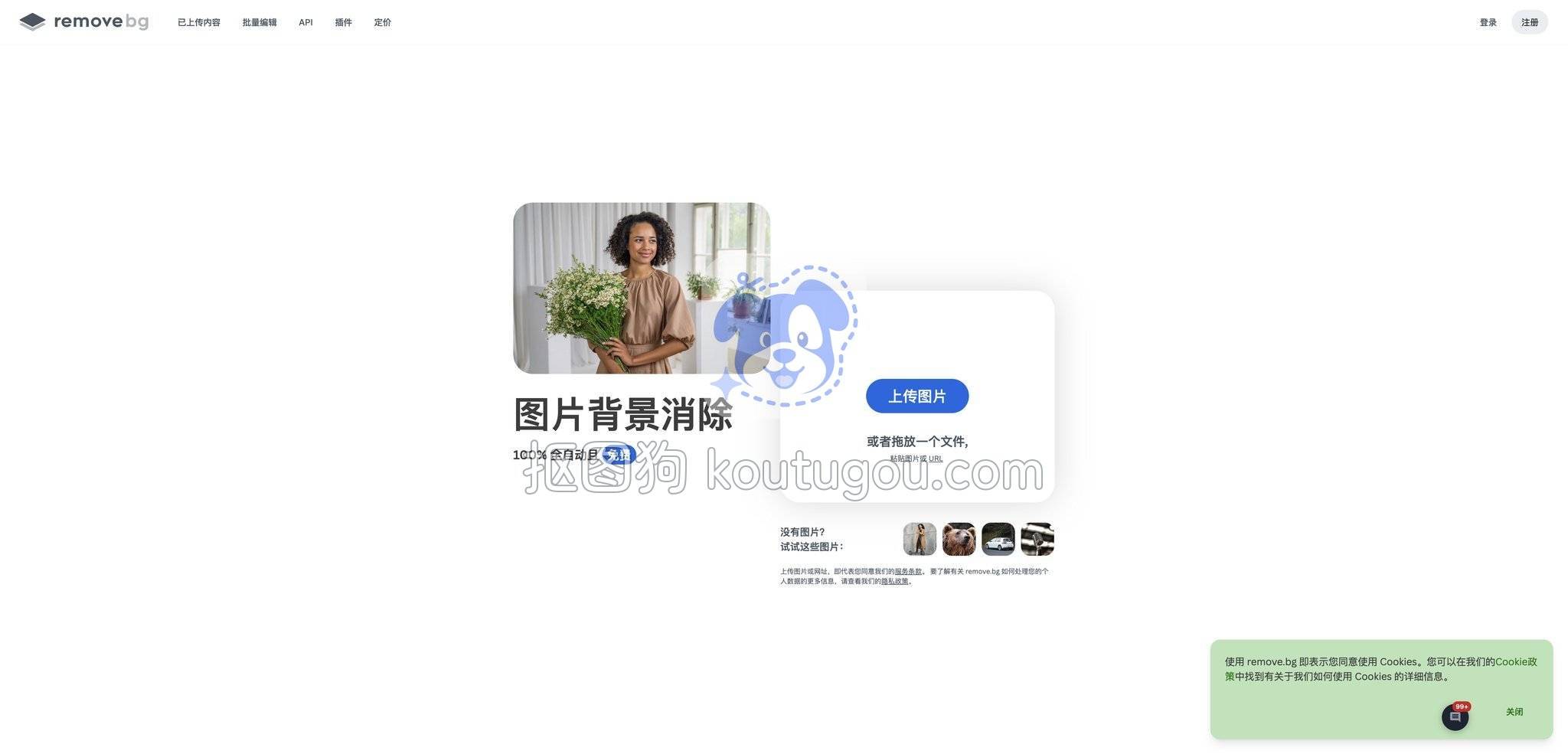
Remove 是国际上被提及频率很高的在线抠图工具,如果你在网上搜“remove.bg 在线换背景教程”,搜出来的基本就是在说它。它把全自动抠图做到了极致简洁,打开网页、拖入图片,连注册都可以先跳过。
上传照片后,AI 数秒内完成去背景,发丝边缘的处理非常精细,很多时候确实比手工粗抠要干净。右侧面板可以一键更换纯色背景,也支持上传自己的背景图。如果需要微调,内置编辑模式能用画笔擦除或恢复局部,对头发的碎发和间隙很管用。下载时免费用户可以拿到一张低分辨率的小图作为预览,高清原图需要开通付费套餐。
这个工具特别适合对发丝细节有强迫症的用户,比如给社交媒体做头像、抠一张长发的全身照。局限性在于免费版能下载的成图尺寸较小,如果只是屏幕查看倒也无妨;一旦需要打印或者用到高清物料里,就得考虑付费。我是遇到长头发、复杂衣服边缘时偶尔用它精抠一张,日常换底色还是回到抠图狗这种登录后按积分导出高清图的模式,毕竟一次登录后续所有图都有记录,找起来不费劲。
Canva:抠图加排版一步到位
Canva 是设计工具里把抠图和排版融合得很自然的一个。如果你换完照片底色之后,还想顺手加点文字、做个简历或海报,那 Canva 就比较合适。
在 Canva 中新建一个空白画布,上传照片,点击图片后选择“编辑照片”里的“背景移除”功能(注意这个功能需要 Canva Pro,免费用户可以试用一段时间)。AI 自动去背后,照片就变成了独立元素。接下来换底色可以直接更改画布背景色,或者拖入一个纯色方块放在底层,自由组合很方便。Canva 还支持给人物添加阴影、外发光效果,让合上去的背景看起来不那么“贴片感”。
它的强项显然不在单纯的换底色,而在于换完底后能无缝衔接设计。缺点就是高质量抠图要付费,而且对纯证件照换底色来说略显“重”,如果你只是要一张白底图,用它绕一大圈反而效率不高。我自己在需要交一份带照片的简历排版时会打开 Canva,顺手把图扣掉配好底色,搞定就直接导出 PDF。但如果只要一张蓝底照片,抠图狗这种轻量工具明显更直接。
Fotor:免费下载透明图和换底色
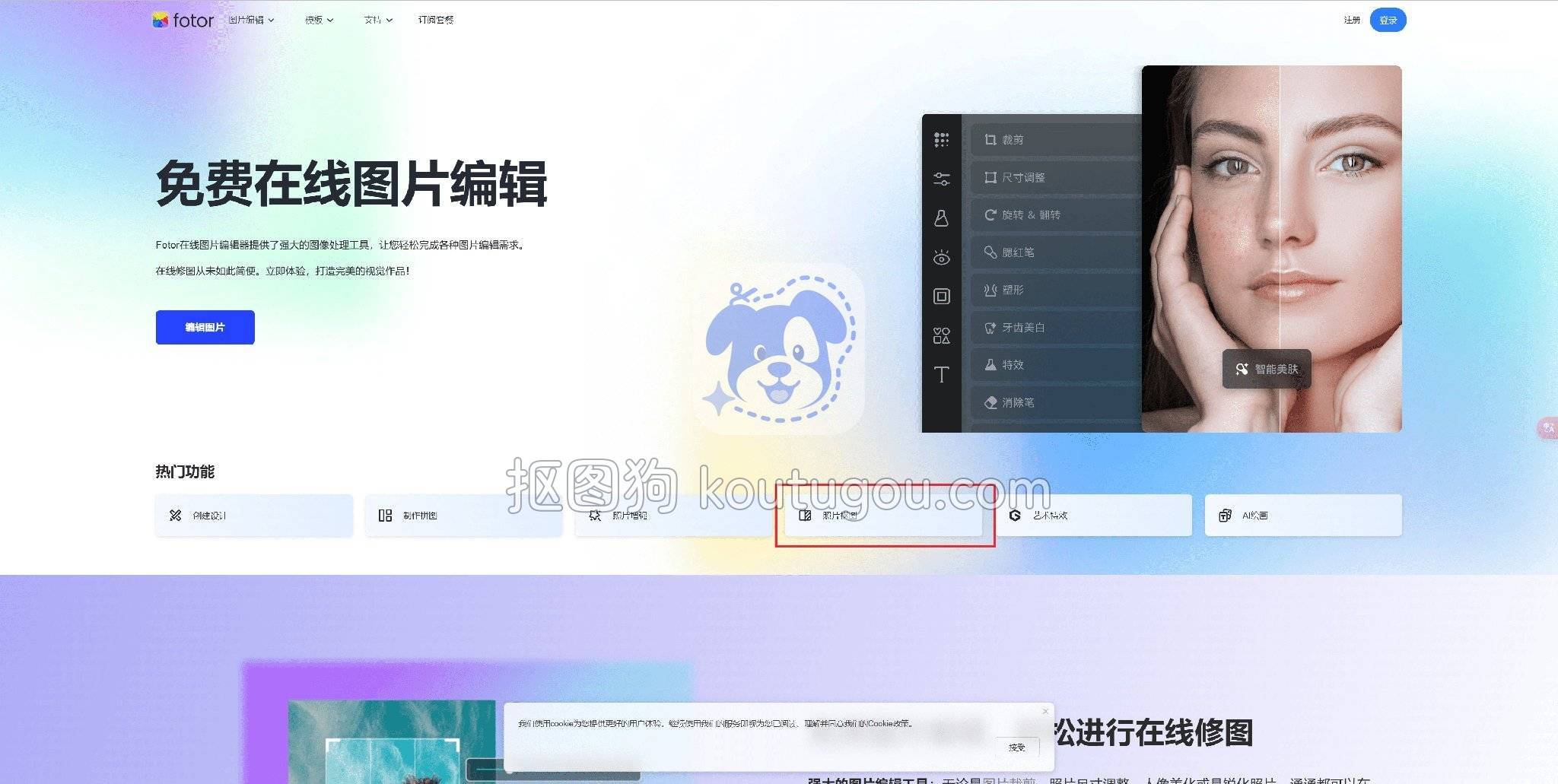
Fotor 也是我身边不少朋友在用的在线图片处理平台,它把 AI 抠图、一键换背景和基础编辑集成在一起,对需要免费在线换照片底色的用户很友好。
进入 Fotor 网站,上传图片后点一下“AI 去背景”,它会自动抠出主体。然后在背景设置区选择颜色填充,或者直接传一张风景图作为新背景。编辑完毕后,免费用户也能下载较高质量的无水印透明 PNG,这个在同类工具里算是比较良心的。
Fotor 还能做简单的批量处理,对于需要把十几张产品图统一换白底的电商卖家有一定效率。当然,免费额度有总量限制,高频使用的话还是要考虑付费,或者拿它和抠图狗交替用,前者应对偶尔几张的零散需求,后者通过积分套餐走稳定出图路线,两边都不耽误。
换完底色,再注意几个细节效果会更好
换底色不单是把背景色一填就完事,我跟大家分享几个压箱底的小经验:下载透明图后如果发现人物头发边缘有白边,可以用修图软件的“去边”功能收缩边缘一两个像素,或者把背景色适当加深让白边不那么显眼;如果换的是红色等浓重底色,注意衣服和背景不要糊在一起,适当降低背景饱和度会舒服很多;做证件照时,尽可能让肩膀区域完整抠出来,不要裁掉衣服边缘,否则看上去像“一颗头漂在底色上”。
常见的使用疑问
很多人会担心隐私:上传到在线工具的照片会不会泄漏?目前抠图狗、Remove 等声誉较好的服务都明确承诺处理后会定期清除服务器文件,日常非敏感照片完全够用。如果照片涉及高度隐私,那就不建议用任何在线工具,改用本地软件离线操作更稳妥。另外,有人纠结是下载 PNG 还是 JPG——凡是以后还要二次合成的,一律选 PNG,透明底能给你最大弹性;直接拿去用、不再编辑的,JPG 就行。
早前帮朋友做的证件照,最后就是用抠图狗抠好透明底,换上天蓝色,再用美图秀秀网页版套了个一寸裁剪,前后顺手得很。他拿到电子版直接上传报名系统,一次通过。所以你看,现在在线换照片底色这件事,真的不需要任何高深技术,打开浏览器选对工具,一步步跟着做就成。日常换白底商品图、证件照换底色、人像去背景这类活,我已经很少再去打开大型软件了。