照片换背景,靠这几招就够了:从在线网站到手机App、电脑软件全教程
当初我帮同事鼓捣一张蓝底证件照,发现周围不少朋友其实卡在“怎么把人抠出来、怎么换上纯色背景”这一步。那时候我顺手在浏览器里打开抠图狗,传了张正面半身照,不到半分钟就把白底换成了蓝色,他还以为我用了什么复杂的修图软件。其实现在换背景远没想象中那么复杂,在线网页、手机App、电脑软件都有各自方便的做法,唯独需要的是找准工具、跟对步骤。下面我就把目前我用下来感觉比较实用的几种方法整理出来,每一步都会说得很细,你跟着做一定能成功。
在线网页工具:抠图狗
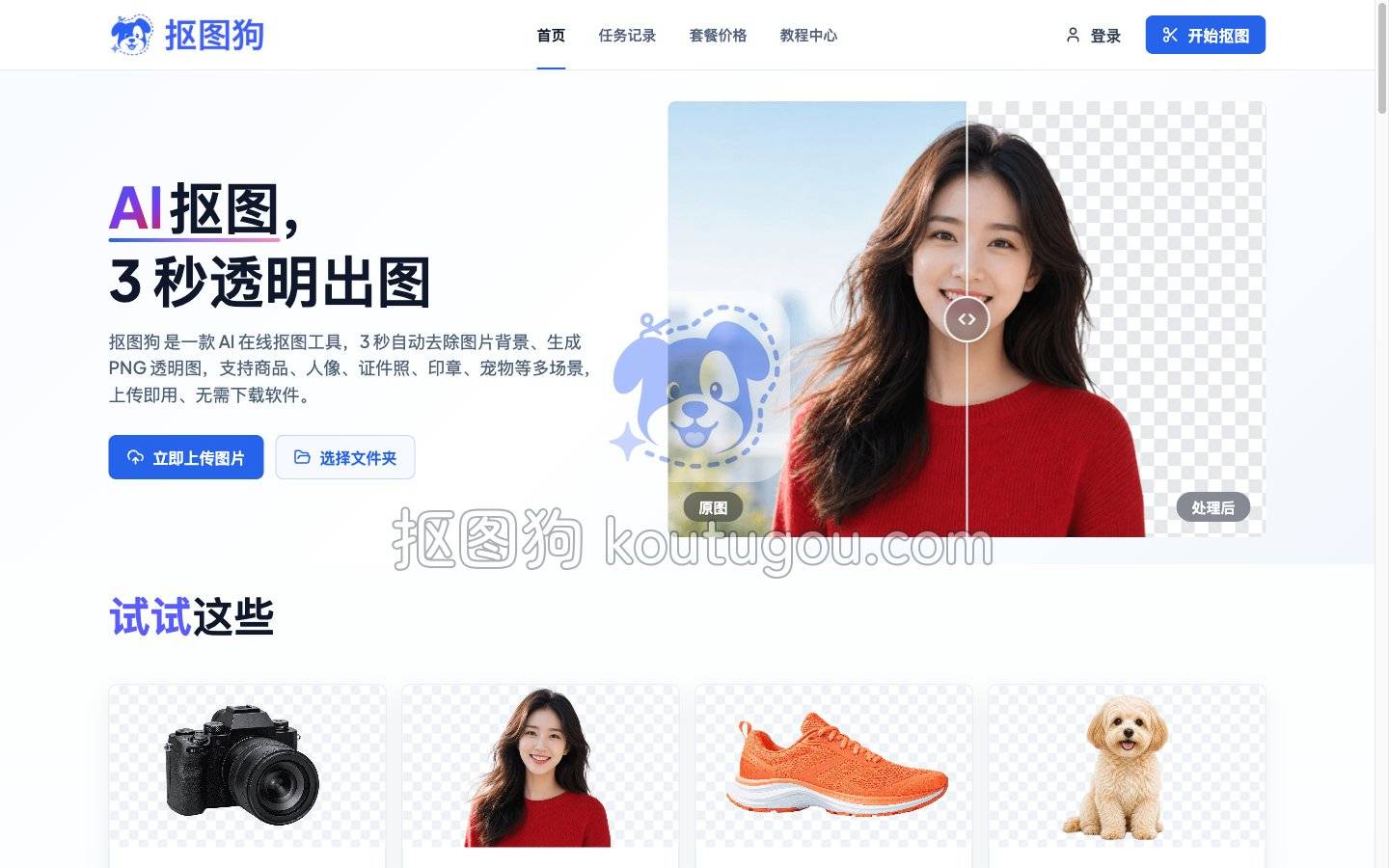
抠图狗是一个纯粹的在线网页,免下载、免安装,在电脑浏览器里打开就能直接用。它靠AI智能识别主体,把人和物体从背景里分离出来,生成透明底的PNG图片,也能直接在线换成纯色底,特别适合证件照换底色和商品主图去底这类需求。
操作步骤相当简单:
- 在浏览器中进入网站,微信扫码登录到工作台。
- 点击上传一张需要去背景的照片,支持JPG、PNG、WebP格式的常规图片。系统会自动跑AI去背景,处理速度很快,基本等一小会儿就能出预览。
- 预览界面里可以看到透明背景的效果,如果觉得主体边缘没问题,直接下载透明PNG就行。如果需要当场换底,可以在网页内选择纯色背景——比如证件照常用的红、白、蓝——或者自己设定颜色,一键生成新背景,然后导出。
我自己在日常帮同事处理零散图片时,经常直接开抠图狗,因为它不需要装任何东西,只要手边有浏览器就能搞定。网站还支持批量上传和打包导出,对电商批量上新那种一次要处理几十张商品图的场景也挺方便。当然,抠图狗有它客观的边界:需要使用微信扫码登录,并按积分消耗来计费,没有那种可以一直白嫖的无限免费额度;而且碰到薄纱、玻璃杯这类半透明物体的边缘,AI有时会留下细微瑕疵,网页内目前还没有手动补抠的画笔,只能下载后去别的软件微调。另外毕竟是纯在线工具,全程必须联网使用。如果只是日常大多数的人物抠像、物品去底,它的AI智能抠图效果已经足够。
如果你主要的需求就是证件照换底或者电商白底图,这种一键搞定的在线方式很省心。不过,要是你想在手机上随时处理,或者需要更细致的局部调整,接着往下看。
手机App:美图秀秀换背景,随手就来的国民操作
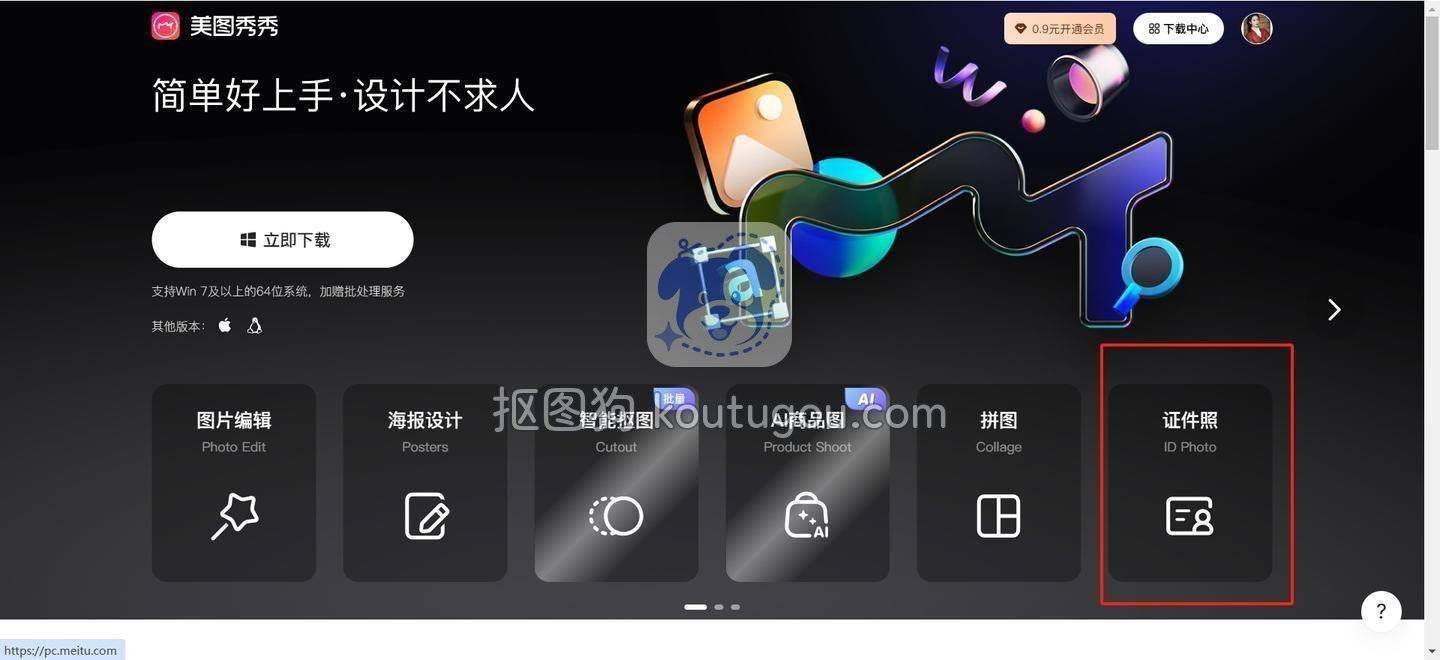
美图秀秀在手机端的覆盖率高,它的“抠图”功能经过多次迭代,现在非常好上手。特别适合快速把人物抠出来,然后直接换一个内置的风景图或者从相册导入自己的背景。
详细操作流程可以跟着走一遍:
- 打开美图秀秀App,在首页点击“图片美化”导入你的照片。
- 在底部工具栏里找到“抠图”(通常在“美容”或“玩法”模块附近),软件会自动识别画面里的人物主体,背景区域会变成半透明或者高亮标示。
- 如果自动识别的边缘不够精确,可以用“画笔”和“橡皮擦”手动修补。把图片放大,沿着发丝或衣角涂一涂,基本上都能调好。
- 确认选区后,点击“下一步”或“去背景”,就得到了透明主体。此时界面中会出现“换背景”按钮,可以从App自带的背景库里选纯色、渐变或场景模板,也可以从自己手机相册挑一张当底图。调整一下人物的大小的位置,使得构图自然,保存后就能得到高清成片。
美图秀秀的优势在于免费功能对绝大多数日常场景已经够用,而且换背景时还有大量可爱或文艺风格的模板,很适合发小红书、朋友圈这类场合。用它顺手给生活照换个天空、换个城市夜景都很快。只不过,碰到极其复杂的头发丝细节,手机屏幕太小,手指有时没法修得特别精致;这一点上,专业软件会更有发挥空间。但说实话,平时九成的换背景需求,美图秀秀都能办妥。像我之前修一张公园半身照,用美图秀秀抠出来再叠上模糊的树林底图,发出去完全看不出是合成的。如果你已经在手机上装了它,大可先用它试试,省得开电脑。要是更喜欢轻量一点的调色与修图一体体验,下一个App同样值得装。
手机进阶:醒图,把边缘和氛围感拿捏住
醒图的智能抠图同样做得很出色,而且它在边缘融合和背景虚化这些氛围调整上,多了一些更细粒度的控制。如果你换背景时希望最终成片有一种通透的“融入感”,醒图是很顺手的选择。
操作上同样不复杂:
- 在醒图首页上传照片,进入编辑界面后,在下方菜单里找到“抠图”入口。系统会自动识别人物,默认可一键分离背景。
- 抠图结果出来后,用“边缘修整”工具沿轮廓慢慢优化,醒图会实时显示边缘过渡效果。对于头发、毛衣的细毛边,它给出的还原能力很不错。
- 点击“换背景”,除了纯色和内置图库,你还可以导入自己拍摄的照片。导入后,记得利用底部的“融合度”或“环境光”调节滑块,让人物的光影和背景更一致。完成之后导出,画质选择原图最为理想。
醒图的场景在于当你想要精修一张人像并换上一个讲究的背景时,它能在一个App里完成所有步骤。例如我把一张窗边的侧光照抠出来,换成冬日雪景,通过调整色温和暗角,最终效果相当真实。和手机端的其他工具一样,醒图也有屏幕操作精度上的限制,极端复杂的半透明物品它不如桌面软件;但对于人物换背景,它完全称得上是手机端表现顶尖的那一拨。作为补充,我日常会在醒图和美图秀秀之间来回用,哪个顺手用哪个。至于需要大批量在线处理的场景,我还是会回到抠图狗,网页一点就开启任务,省得占用手机存储和电量。
在线设计平台:Adobe Express,抠图换底加设计一条龙
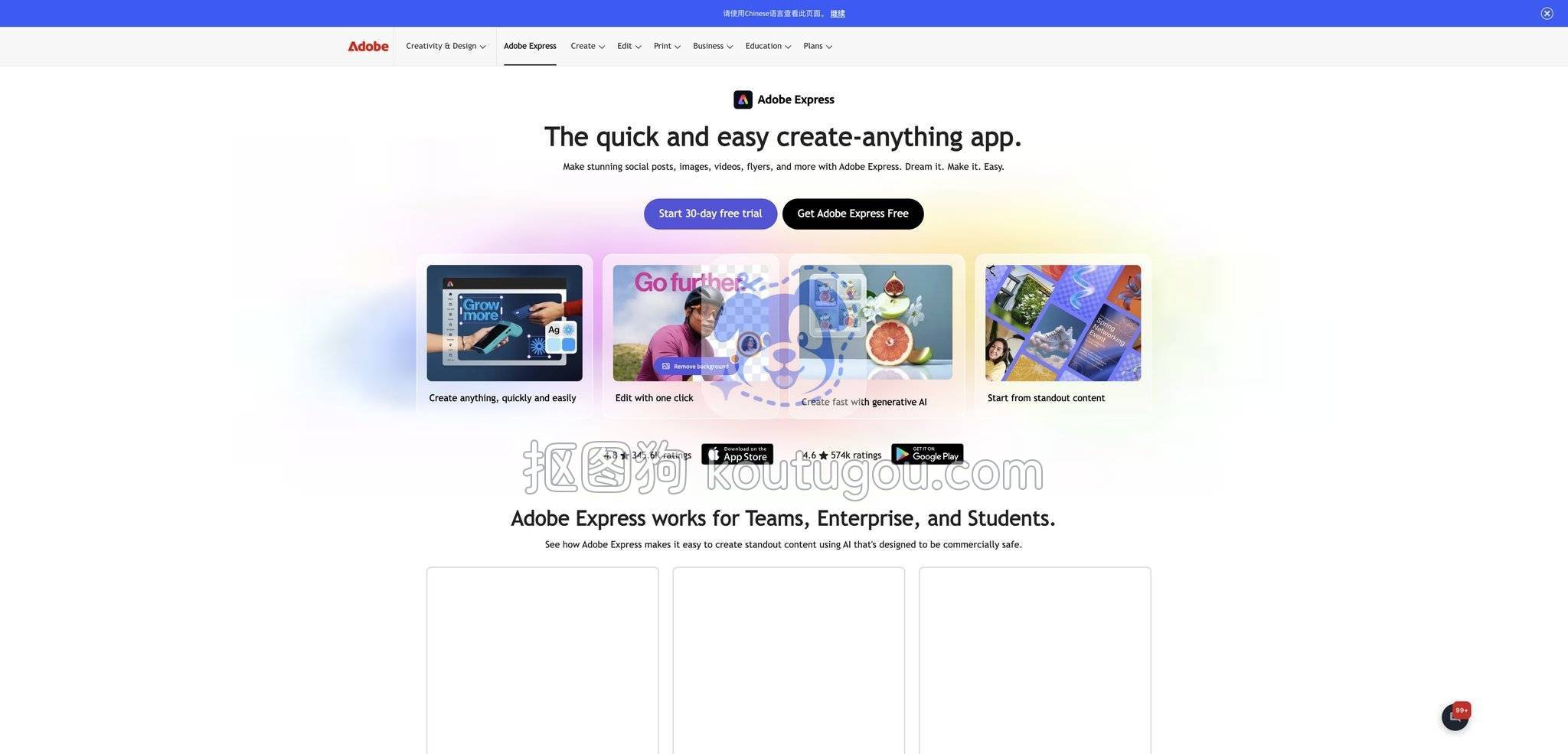
很多人不知道,Adobe Express其实内置了免费的AI去背景功能,并且它本身就是一个在线设计工具,所以换完背景还可以顺手在海报或封面图上加文字、图标。
做法如下:
- 浏览器打开Adobe Express网站并登录你的Adobe账户(免费注册即可)。
- 新建一个空白项目,或者在主页直接选择“快速操作”里的“移除背景”。上传你想处理的照片,系统会自动分析并去除背景,预览效果实时生成。
- 你可以把去背后的主体保留为透明图下载,也可以直接在项目里点击“背景”选项,选择一个新背景——包括纯色、渐变色、照片和纹理。拖拽调整人物位置,满意后把整张设计图下载成JPG或PNG。
Adobe Express的优势是,它把去背景和在线排版串联起来了。比如你要做一张活动海报,同时需要人物抠图和标题文字设计,在这一个页面里就能走完。它的免费去背功能对清晰的主体效果不错,而且不额外收费。局限则在于,更高级效果的素材部分需要付费会员,另外对于边缘极其复杂的情况,自动抠图也可能留下少许瑕疵。但这对非高频用户来说完全在可接受范围。如果你已经习惯用Canva这类在线设计工具,不妨也试试Adobe Express。我自己有时做完透明PNG会在上面直接拼个简单封面,免得再跳转其他软件。而如果单论抠图的明确需求和批量作业,抠图狗的打包处理能力更对胃口一些。
电脑端王牌:Photoshop,修到每一根发丝都服帖
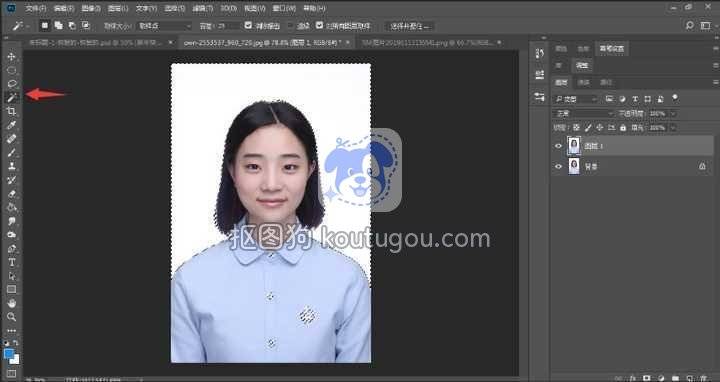
当你遇到背景复杂、主体边缘和背景颜色接近的图片,或者照片是半透明的纱巾、玻璃制品,再或者你想要合成一个光影高度一致的画面,Photoshop依然是最托底的选择。它的选择与蒙版工具,可以做到像素级的控制。
核心流程大致可以这样走(不同版本界面位置稍有差异):
- 启动Photoshop,打开图片。点击“窗口” → “属性”,在属性面板上找到“移除背景”按钮。新版本的PS会自动添加一个带蒙版的透明图层,背景被很快隐藏。
- 如果自动效果已经不错,就可以直接进入换背景步骤。但通常还需要精细优化:双击图层蒙版,进入“选择并遮住”工作区。用左侧的“优化边缘画笔”沿着头发边缘涂抹,PS会实时计算并析出细丝。右边视图可以切换成“黑底”便于观察。调整边缘检测半径和少量羽化,直到边缘柔和自然。
- 输出到“新建带有图层蒙版的图层”后,在下面置入新的背景图片。为了统一色调,可以给抠好的主体图层添加“曲线”或“色相/饱和度”剪贴蒙版,使其偏色向背景靠拢。在人物脚下用黑色柔边画笔画出淡淡的投影,更显真实。
- 完成合成后另存为JPEG,也可以保留PSD文件以便日后修改。
Photoshop的强处在于没有任何自动工具能比得上它的手动补偿及光影融合能力。不过它需要付费订阅,而且学习曲线相对陡峭。平心而论,除非你是设计师或者只处理极难图片,不然前期先靠在线工具和手机App完成大部分工作会更高效。我本人的实际习惯是:那些用抠图狗或美图秀秀处理完后还剩一点边缘小毛边的图,再导入PS里用蒙版快速修一下,等于把不同工具的长处结合在一起。
场景实操:证件照蓝底换底简易教程
很多时候,大家换背景的需求就是冲着证件照来的。规整的半身照换底色,是AI抠图最擅长的事,正确的方法可以让人脸周围不残留旧背景的杂色。
无论你用的是抠图狗、美图秀秀还是Adobe Express,思路是一样的:
- 先得到一张干净的前景人像。用AI自动去背功能把原背景剥离,下载透明PNG,或直接在工具内预览透明效果。
- 确认边缘尤其是头发与耳朵轮廓处是否清理干净。如果自动抠图留下小部分原背景颜色,可以在App里用橡皮擦轻微擦除,或者在PC上用PS的蒙版修饰。
- 换底:大多数工具都有标准证件照底色预设。像抠图狗的在线换底色,直接选取蓝色即可生成;美图秀秀内置了证件照换底模板,有红白蓝三色可选;醒图需在背景里手动选择色块。换完底后,注意脸颊和脖子边缘是否泛原背景色的反光,如果有,可以用局部去色或降低该区域饱和度来消除。
- 裁剪为所需尺寸。现在不少手机App也支持一键裁剪成一寸、二寸,证件照就算完成了。保存时建议选择高清画质。
个人推荐,如果手边有电脑,用抠图狗做证件照换底非常快,打开网页传图、选蓝底、下载,整个操作三两步就能走完。如果是外出临时要换,用美图秀秀或者醒图应急也完全够用。这些方法里,证件照换蓝底这一步几乎没有技术难度,真正要注意的是保证原图光线均匀、面部清晰,这样AI识别的边缘才会平整。
回到开头帮同事处理蓝底证件照那事儿,最后他在手机上用美图秀秀重拍了一张光线好的照片,然后照着上面的流程,三两下就把蓝底照片存进了手机相册,下午就去提交了材料。换背景这种技能,一旦你亲手走过一遍流程,就会发现它跟整理文档、处理表格一样,都是可以随手搞定的实用操作。选一个你手边最方便的工具,现在就挑张照片试一试吧。