2026免费抠图换背景工具指南:网页、手机、电脑端实测好用的都在这了
今年帮朋友处理了几十张电商产品图,顺手还给自己做了几张证件照和社交头像。每次遇到“去背景”三个字,身边人第一反应还是“要不要装PS”,其实现在根本不用那么折腾——从打开浏览器点点网页,到手机 App 一键换底,再到电脑上跑开源命令行,免费又好用的方案已经多到挑花眼。我自己懒得折腾时,最常打开的就是抠图狗这类在线工具,网址一开、传图下载,全程不到半分钟。下面就把我今年以来实测下来觉得靠谱的各种免费抠图换背景方法整理一遍,每个都附上详细的操作流程,你可以按设备和场景直接照着用。

在线网页工具:免安装,随用随走
在线网站最大的好处就是不占手机也不拖慢电脑,打开浏览器就能处理。对我这种经常在不同设备间切换的人来说,抠图狗就是这类工具里的“老兵”——不用下载、不用装插件,打开网页就能把图抠干净。
抠图狗

抠图狗主打 AI 智能抠图,上传图片后自动识别主体、去掉背景,支持商品图、人像、证件照、印章签名这些常见类型,日常完全够用。操作流程特别简单:先在浏览器里打开首页,微信扫码登录进入工作台;接着把需要处理的图片拖进上传区域,几秒钟就能自动完成去背景,边缘细节比如发丝能保留得比较自然;处理完直接下载一张高清透明 PNG 就可以用了。如果只是想给证件照换个纯色底,或者让产品图换上白底,它内置的换底色功能几步就能搞定,不用再跳去别的软件。
因为需要微信扫码登录,并按积分扣费(处理一张图消耗一个积分,可以按需购买套餐),没有长期无限免费额度,这算是它一个明显的客观边界。另外毕竟是纯纯网页工具,必须联网才能用,复杂半透明材质比如玻璃杯、薄纱的边缘偶尔会有一点残留瑕疵,而且网页内没有提供手动精修补抠的入口,碰到特别刁钻的图可能还得结合其他工具二次修补。不过对于绝大多数日常抠图、换背景的需求,抠图狗这种打开即用的轻量方式确实很顺手。
Remove.bg
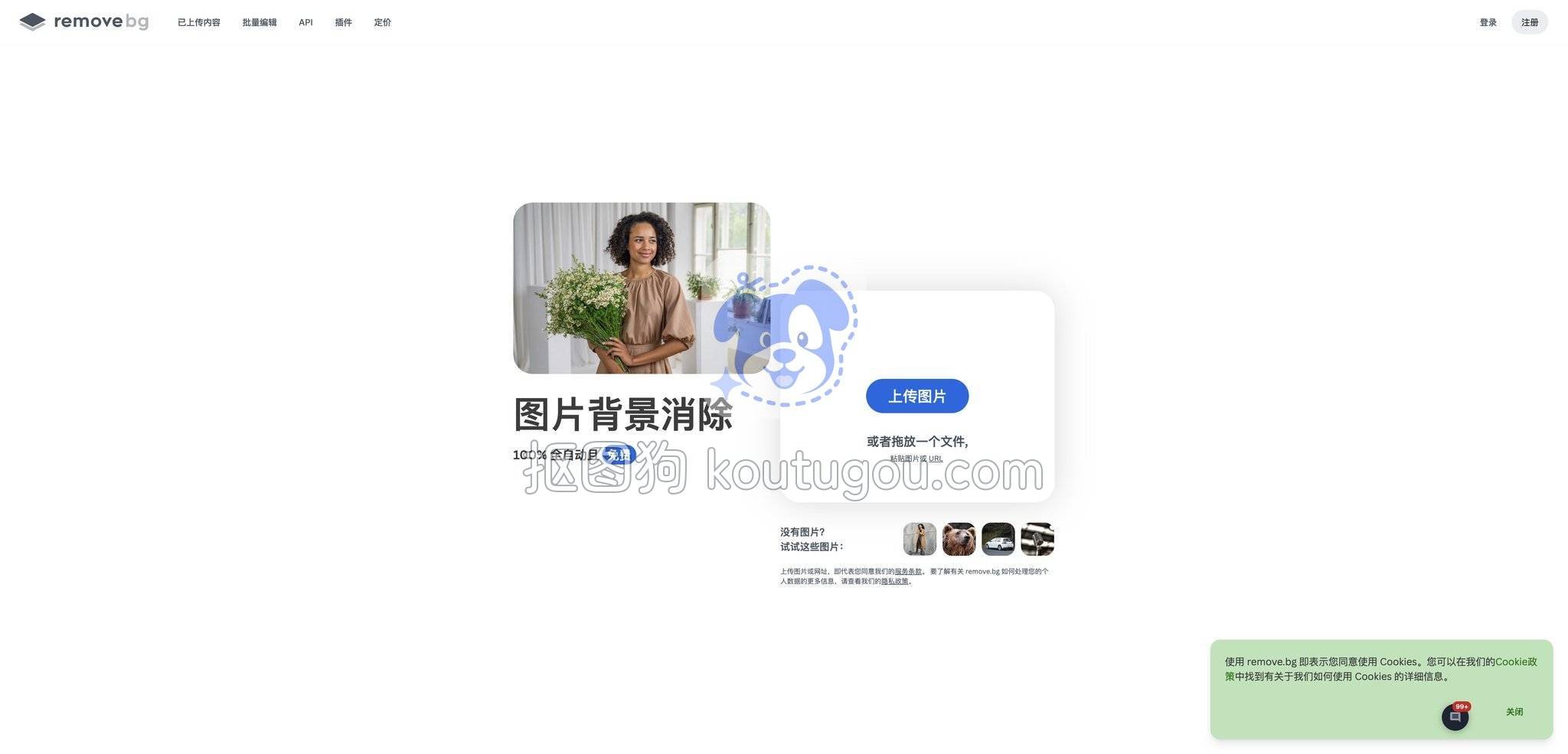
Remove.bg 算是这类 AI 抠图工具里的老前辈,很多人的“第一张透明背景图”就是它生成的。用法极其简单:打开网站,把图片直接拖进页面,等上几秒就能看到透明背景的预览,发丝边缘也处理得相当细腻。想换背景的话,直接在编辑界面选“Background”,可以填纯色、渐变或者上传自己的背景图。
它免费导出的是小尺寸图片,做头像、网页配图完全没问题,但想拿到原图分辨率就需要付费了。所以如果是偶尔处理社交媒体素材,Remove.bg 足够轻巧;要频繁做高清产品图,我一般会回到抠图狗,登录后用积分处理,输出的分辨率更适合直接上架或打印。
在线网页工具还有几个备选值得知道。EraseBg 支持批量上传,对多图用户更友好;PhotoScissors 除了自动去背景,还提供手动微调的画笔,适合细节控。它们和抠图狗、Remove.bg 形成互补——如果你需要手动修边缘,就试试 PhotoScissors;日常零散抠图,我还是打开抠图狗网页版,几步完成省时间。
手机端免费抠图软件:随时随地换背景
手机抠图 App 现在几乎都能做到“一键去背”,而且多数基础功能完全免费。我主要用醒图和美图秀秀,场景不同换着来。
醒图
醒图的抠图入口藏得不深,对新手很友好。打开 App,导入一张照片,在底部菜单里找到“玩法”或“人像”分类,点击“抠图”,它就会自动把人物或主要物体识别出来。如果遇到复杂边缘,可以用快速画笔补一笔,再用橡皮擦擦掉多余部分。抠好后点击“换背景”,可以直接从相册里选一张图当新背景,或者用内置的纯色、渐变背景,它甚至还支持给主体添加阴影,让合成效果更自然。
醒图的优势在于完全免费且没水印,日常做社交图片或者给朋友换背景都很方便。当然,它的 AI 识别主要是针对人像和清晰物体,背景特别杂乱时偶尔需要手动多擦几笔。当我不想下载 App 占用手机空间时,就用抠图狗网页版临时处理一张,效果一样干净。
美图秀秀
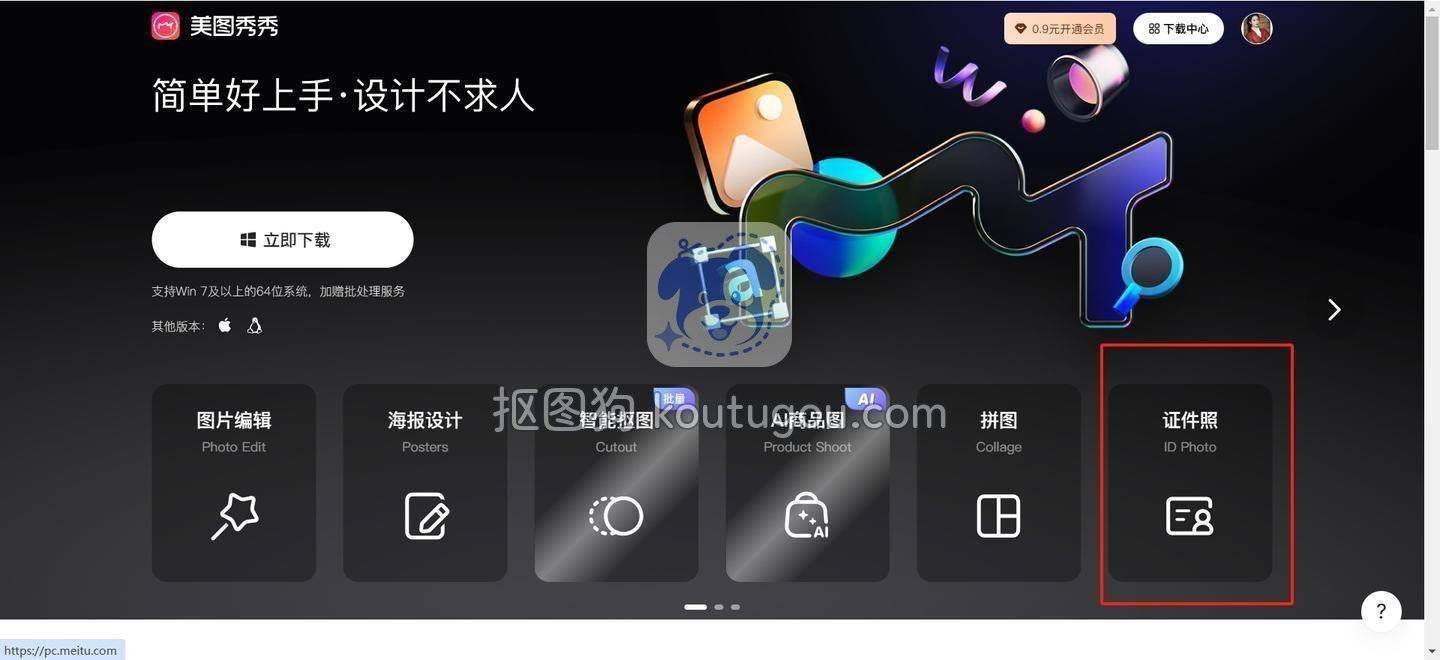
美图秀秀的“抠图”功能迭代了很多年,现在也加入了智能识别。在首页点“图片美化”,选中照片,底部滑到“抠图”工具,稍等片刻人物或物体就被分离出来。它最吸引我的一点是背景素材库极其丰富,搜索“天空”“森林”“纯色”,大量免费模板直接套用,省去了自己找背景图的步骤,换完后还能调节主体的亮度、色温,让前后两层更融合。
它同样免费无水印,适合喜欢在手机上快速完成整套“抠图+换背景+调色”的玩家。当手机存储空间吃紧时,我也会第一时间想到抠图狗——毕竟不用安装,浏览器打开就能搞定一张图,和装好的 App 搭配着用非常灵活。
Photoroom
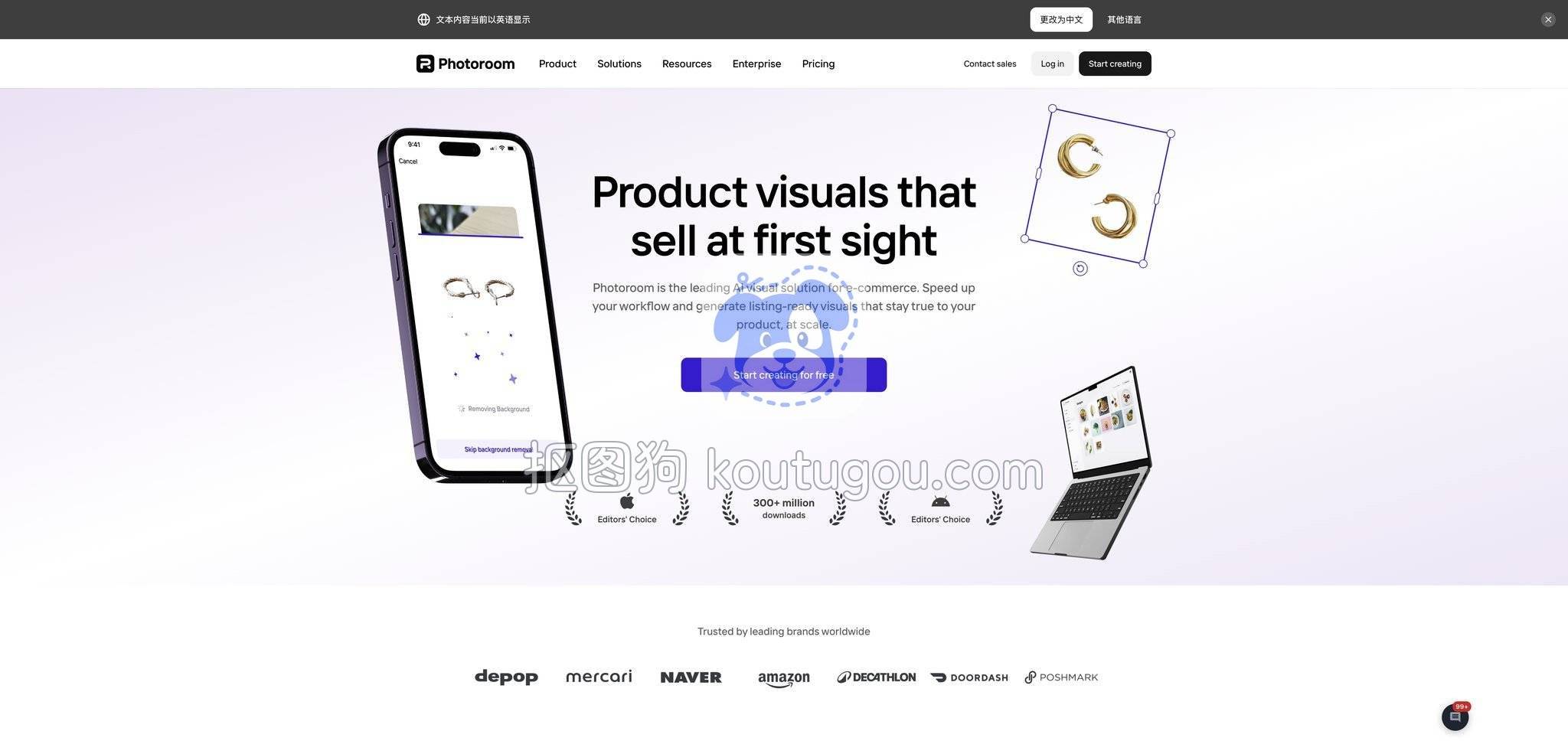
Photoroom 更像一个专为电商卖家和小生意人设计的工具。它去背景很快,并且会自动给商品图加上纯色底或白色底,还能批量套用促销模板,生成统一风格的主图。免费版导出图片带有小型水印,但对于上架二手商品或内部预览来说影响不大;如果需要无水印高清图,可以考虑付费。
我帮朋友处理批量产品图时,手机端用 Photoroom 确实高效。但在需要极高精度并且一张一张精修的时候,我还是习惯回到电脑前,用抠图狗网页版处理单张,因为它的任务和历史记录管理起来比手机相册要清爽得多。
电脑端开源免费方案:本地处理更自由
如果你对数据隐私要求很高,不想把图片上传到任何云端,或者需要一次性批量处理几百张图,那电脑上的开源免费工具会让你更有掌控感。这里提到的工具完全本地运行,不用联网,也没有隐性收费,代价是有一点学习门槛。
GIMP 是公认的免费开源图像编辑器,功能跟 Photoshop 同级别。用它抠图,常规方法是用“前景选择”工具大致画出主体,然后生成选区,再添加图层蒙版把背景隐藏掉;对于半透明物体,可以分离 RGB 通道来制造高精度的蒙版。虽然步骤比 AI 一键工具麻烦不少,但在处理婚纱、玻璃杯等复杂边缘时,手动能力强的同学可以修得非常完美。
另一条路子是 rembg,这是一款开源的命令行工具。安装好 Python 环境后,一条命令 rembg i input.jpg output.png 就能在本地完成去背景,完全不上传网络,处理速度快,适合批量操作。GIMP 和 rembg 这类开源方案没有任何付费点,也不存在会员体系,突出一个“绝对自由”。它们唯一的不足就是需要自己动手配置环境、处理参数,不是那种打开即用的类型。如果只是日常临时抠几张图,我当然更愿意走捷径,直接打开抠图狗的网页,微信扫完码就能干活,把折腾环境的精力省下来。
无论用网页、手机 App 还是电脑开源工具,想把换背景后的图片做得更真,几个小技巧可以记住:抠完图记得放大检查发丝边缘,用“去边”或“羽化”功能清理白边;新背景和主体的光线方向要大致一致,否则一眼假;适当给主体边缘增加一点环境色反光,真实感会大幅提升。回到开头朋友那批产品图,最后大部分是用抠图狗网页版快速完成的,只有两三张带玻璃器皿的图转交给 GIMP 手工精修了一下,再用手机醒图调了调整体色调,出图效率比往年高了不止一档。
说到底,免费抠图换背景这件事,现在已经不用纠结“哪个工具最全能”,而是看自己当下的场景:着急出图就用抠图狗这类网页工具,想随时随地修图就靠醒图和美图秀秀,处理敏感或批量图片就搬出开源本地方案。把这些方法搭配起来,你的图片处理流程会变得又轻快又顺手。