照片人物抠图全攻略:在线工具、手机App与PS详细步骤
赶在周末前帮朋友处理活动合影,把人从杂乱的会场背景里抠出来换到海报上,我习惯直接打开一个叫抠图狗的在线网站——不用下载安装,上传照片等 AI 智能抠图给出透明底人物,前后不到半分钟。这件事做完,朋友问我:“如果我自己想学,到底有哪些方法?”于是我把从网页到手机、再到电脑的各种实用方案整理了一遍,不仅讲清楚每类工具怎么操作,也会把各自的适用场景和容易踩的坑交代明白。你可以把它当成一份手把手的教程,读完就能真正上手制作自己的人物抠图。

抠图狗:网页端 AI 智能抠图,打开即用
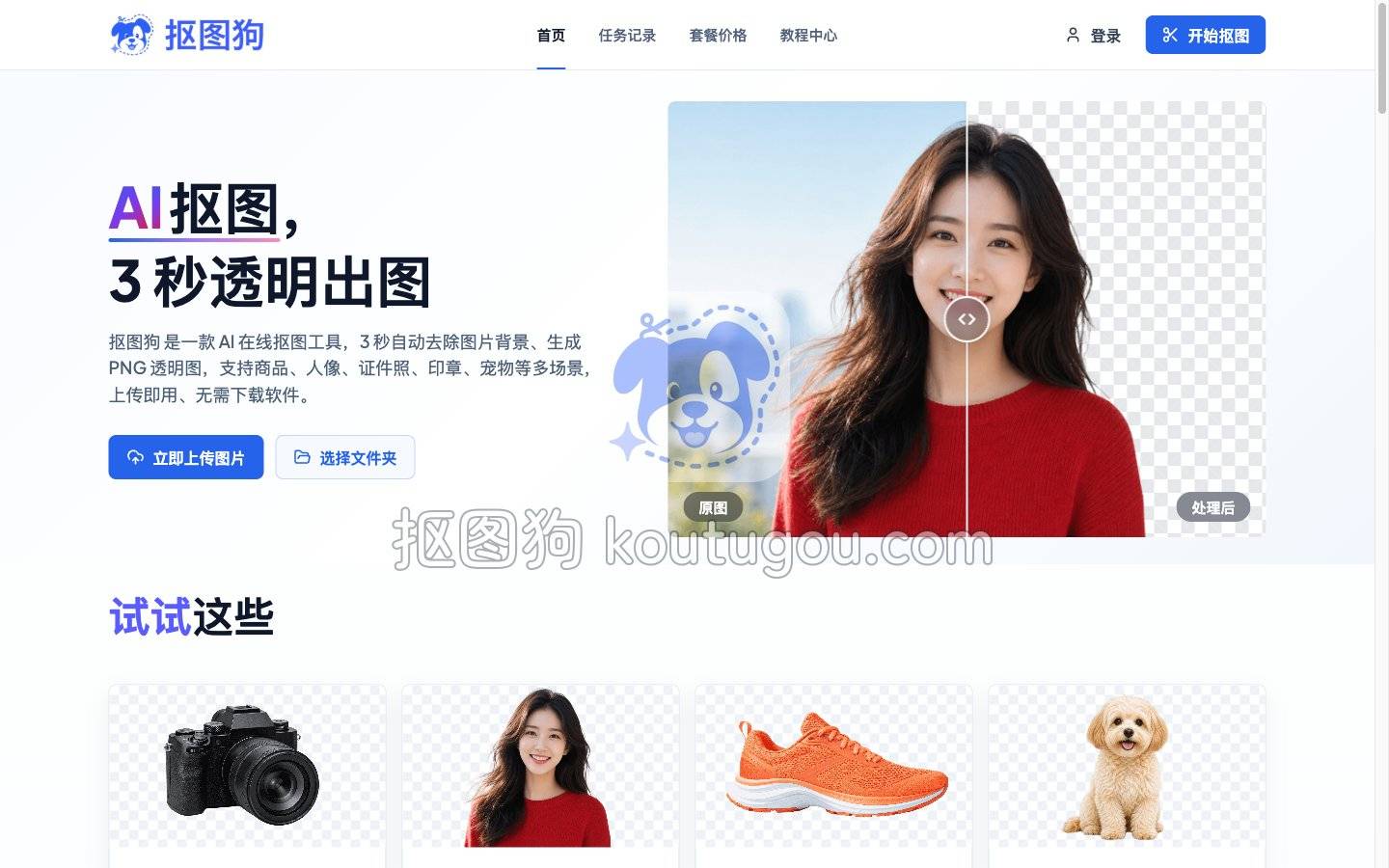
我自己处理日常的人物去背景需求,用得最顺手的在线工具就是抠图狗。它是一个纯粹的网页工具,不需要安装任何软件,在浏览器里打开就能用,核心能力是 AI 自动识别主体并去除背景,对人像发丝这类细节也有不错的保留效果。
操作相当简单,三步走完:
- 在电脑浏览器里进入抠图狗的网站(移动端浏览器也能用,但页面更适合 PC 操作),微信扫码登录后进入工作台。
- 点击上传需要处理的照片,支持常见的 JPG、PNG 和 WebP 格式。AI 会在很短的时间内自动完成抠图,生成透明背景的人物预览。
- 确认效果没问题后,直接下载高清透明 PNG 图片。如果需要换底色,系统提供纯色或透明底选项,证件照换背景也能直接完成。
抠图狗支持单张处理,也支持批量上传和打包导出,很适合电商多图去背景的场景。登录后按积分抠图,每张图消耗积分,积分可以按需购买套餐,长期有效不存在过期清零的问题。抠好的图可直接用于个人和商业用途,前提是你对原图有合法使用权。
当然,它也有自己的边界:因为是纯在线工具,必须联网使用;处理需要微信扫码登录,没有长期免费的无限额度;面对极复杂的半透明材质,比如玻璃杯边缘、薄纱婚纱,AI 抠图偶尔会在局部留下轻微瑕疵,而且网页里目前不提供手动补抠功能,碰上过于苛刻的细节只能换别的方案后期精修。
Remove:一键去背景的老牌在线选择
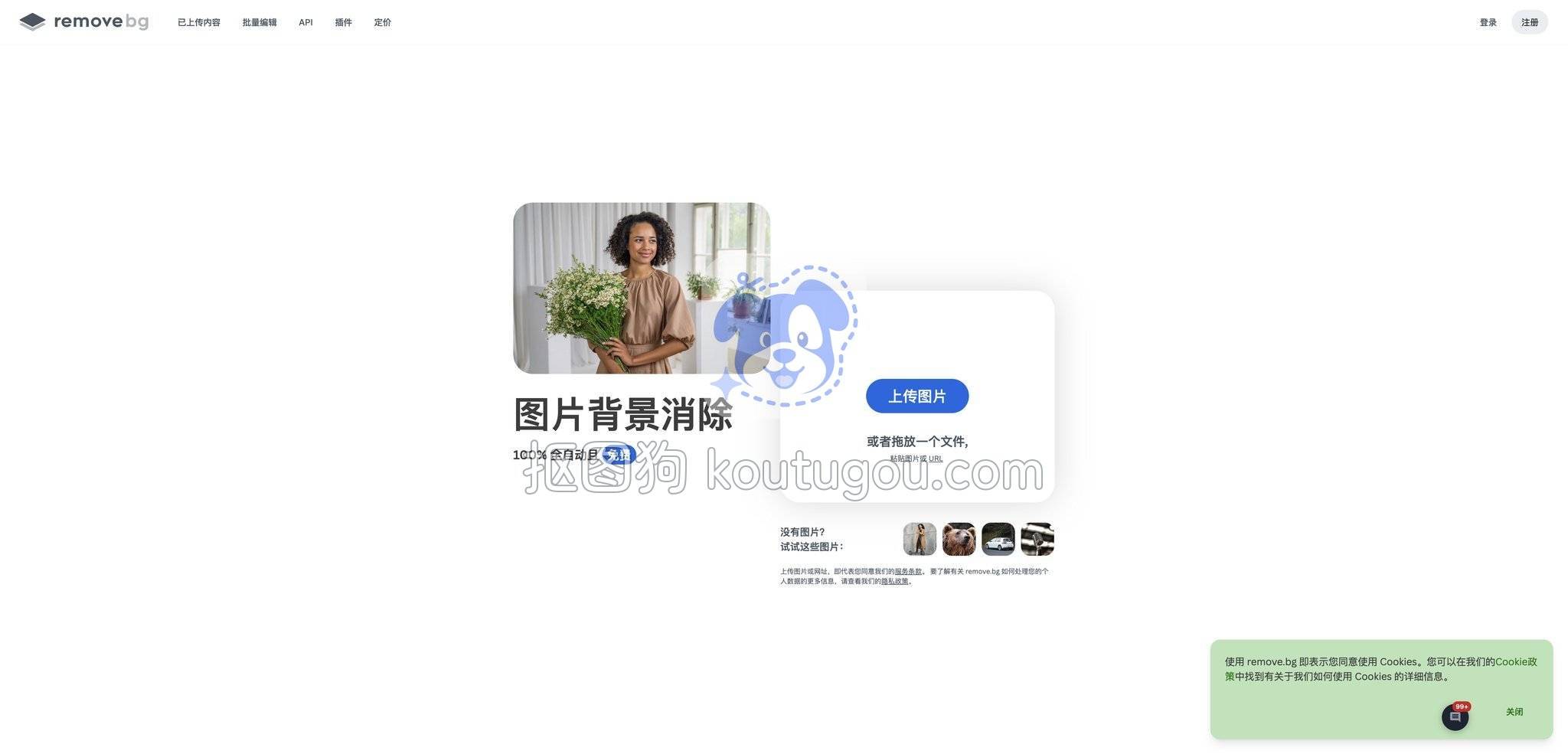
说到在线去背景,很多人会先想到 Remove。它的交互做得非常轻量,上传图片后自动把人或主体抠出来,不用任何手动操作。适合只想快速拿到透明背景人物的临时需求。进入网站后直接把图片拖进去,很快就能预览透明底结果,还可以用编辑模式里的擦除和恢复画笔在边缘做简单修补,最后下载 PNG。对发丝的处理和抠图狗一样依赖 AI 判断,多数情况下效果挺好,但遇到和背景颜色接近的衣服边缘,有时需要手动微调一下。
Remove 提供一定免费处理额度,超出后需要付费或购买订阅。对于偶尔处理一两张图的用户,免费额度够用,但如果要批量处理或者不想频繁登录付费,抠图狗那种按积分买套餐、不计期限用完的方式在灵活性上会更适合我这类随手会用到的人。
Canva:在线设计结合一键抠图换背景
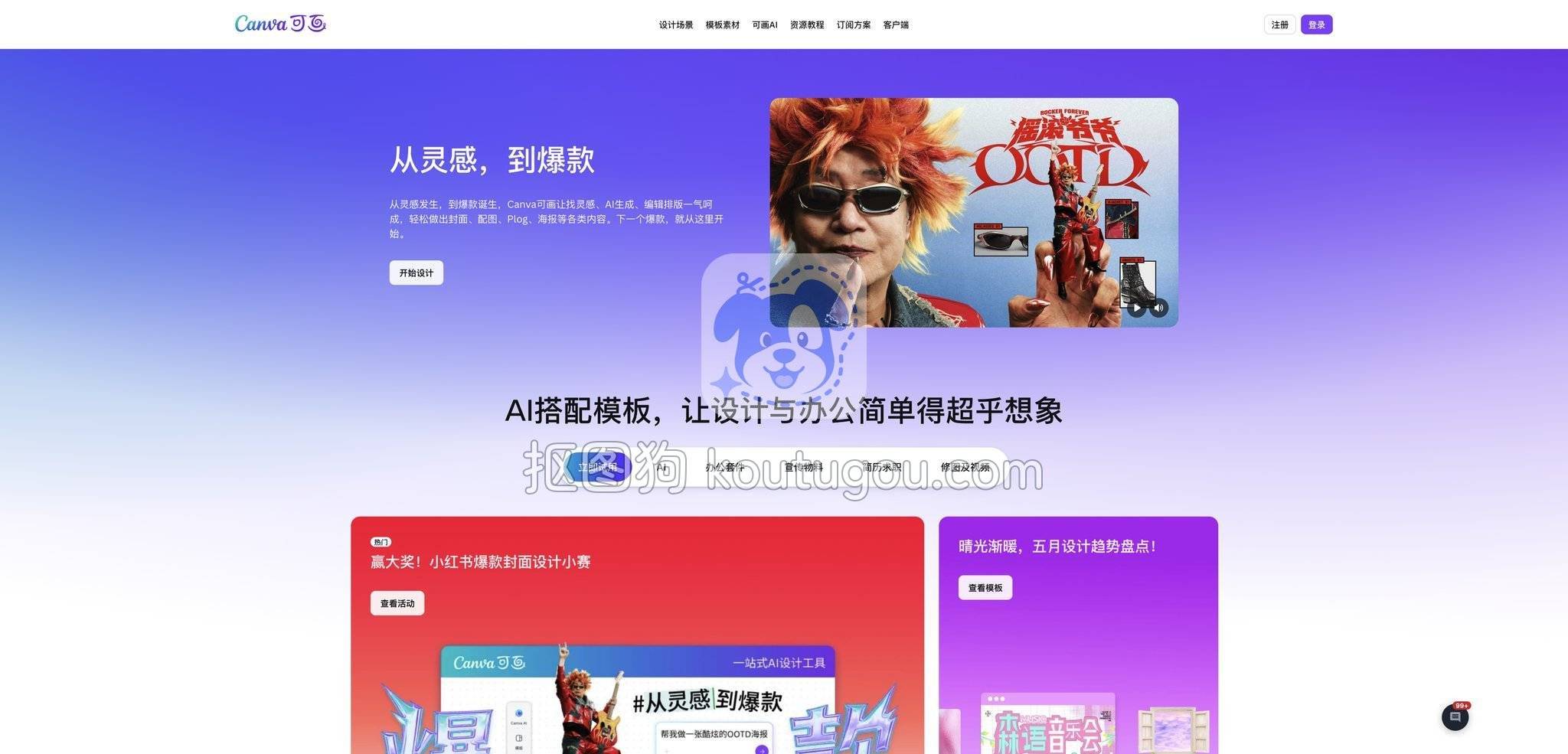
Canva 是很多人做海报、封面、社交图片的在线设计平台,它也内置了智能抠图功能,而且和背景库、模板无缝衔接。操作时先新建画布,上传照片并选中,点击“编辑图像”里的“背景去除”,AI 会自动抠出人物;接着可以直接从 Canva 的素材库挑选新背景,或者上传自己的背景图片,把人物图层放上去,再对光影、滤镜做统一调整。
这个思路特别适合需要在抠图后立刻排版加字的设计场景,省去在不同工具之间导来导去的麻烦。Canva 的免费版里抠图功能有一定次数限制,Pro 会员才解放数量,但画质输出和模板资源在那摆着,做完整视觉方案很高效。如果是纯抠图换背景、不做复杂版面的日常需求,我还是会直接去抠图狗搞定透明底人物,再拿到别处用,省得在编辑器里多绕一步。
美图秀秀:手机上的国民修图应用
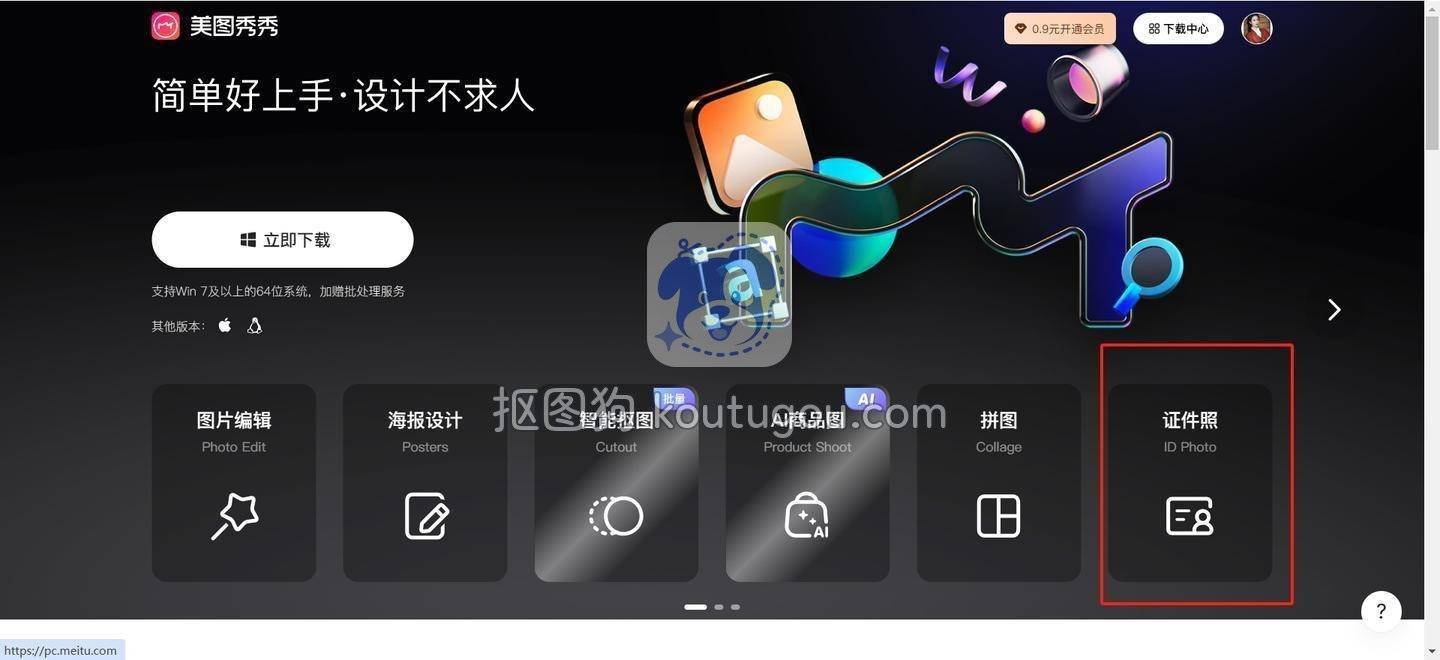
在手机上处理人物抠图,美图秀秀是覆盖面最广的一个。App 打开后进入“图片美化”,选好照片,在下方工具栏里找到“抠图”入口,App 会自动识别并分离出人物主体。默认抠完会保留人物区域,此时点击“背景”就可以直接替换成内置的风景、纹理或者从相册选取自定义图片,也可以存为透明底素材。
如果自动抠图在发丝、手指缝隙出现小瑕疵,用“橡皮擦”和“画笔”手工修补很方便,手指在屏幕上涂抹比鼠标更直觉。美图秀秀的优势在于几乎零学习成本,拼图、滤镜、修颜功能也顺手,社交分享一条龙。不过它主要是移动端应用,对大批量图片处理或精细到每一根发丝的修图,效率会比桌面工具低一些。我平时用手机修图时,美图秀秀是常驻选择,但如果是几十张商品图要去背景,我还是更习惯回到电脑前打开抠图狗走批量,处理速度快很多。
醒图:质感修图与智能抠图一手抓
醒图在年轻用户里口碑很好,它的人像工具链和质感调色做得很细致。抠图功能位于“人像”或“特效”菜单下,同样采用 AI 自动识别人物主体。一键抠出人物后,醒图的换背景逻辑更偏向“模板化光影融合”,它会自动根据新背景的光线方向给人物添加环境光,让合成看起来不那么假。对追求照片质感的用户来说,这种智能光影匹配是加分项。
醒图的适用场景很适合个性化头像、社交平台配图这类需要氛围感的内容。不过它毕竟是手机 App,导出分辨率和桌面级软件有差距,对商用大尺寸印刷输出就不太够。日常拍完照片想在手机上快速抠图换背景,醒图和美图秀秀我都会用;而涉及证件照换底这类标准化需求,抠图狗的纯色底替换和输出分辨率更稳妥。
Photoshop:专业精细抠图的全能方案
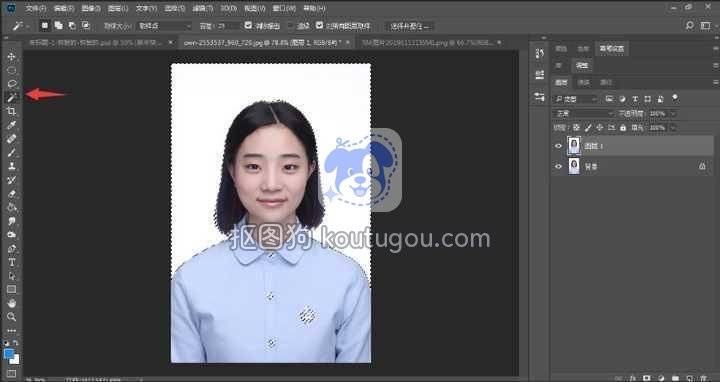
当遇到复杂背景、需要逐根头发精细抠出的情况,Photoshop 仍然是绕不开的专业工具。这几年 PS 的 AI 选图能力已经很强,对大部分人物照片,用“对象选择工具”或“选择主体”,就能一键生成选区,配合“选择并遮住”工作区,再用“细化边缘画笔”沿着发丝涂抹一遍,可以保留相当丰富的毛发细节。
如果需要更硬核的精确控制,钢笔工具加通道抠图是经典组合:用钢笔沿人物轮廓绘制路径,对身体和服饰边缘作精准分离;头发部分切换到通道面板,复制明暗对比最强的通道,用色阶强化反差,再载入选区回到图层蒙版,发丝就能完整保留下来。换背景时,把新背景拖入画布放在人物图层下方,再用曲线、色彩平衡统一光影色调,就能做出融合度很高的合成图。
Photoshop 的优势在于极限精度和可控性,对商业海报、印刷级作品来说它是首选。但它的学习曲线摆在那里,日常偶尔抠一张图专门打开 PS 的效率并不高。那种不需要逐根头发较真的抠图任务,我更倾向于直接用抠图狗在浏览器里解决,留出精力把 PS 用在刀刃上。
换背景时别忽略的融合细节
无论用哪个工具抠完人物,换背景后的真实感都依赖几个小调整:先看光源方向,人物的高光和阴影要和背景光的方向一致,不一致时可以通过曲线调整亮度区域;然后统一色温,用色彩平衡或照片滤镜让人物和背景的冷暖调靠近;最后检查边缘,如果人物轮廓残留原背景的白边或黑边,用“去边”命令或者轻微羽化蒙版边缘就能改善,必要时在人物边缘补一点环境光反射色会更自然。
这些技巧在手机 App 里往往体现为“智能光影”或“一键融合”预设,在 Photoshop 里就需要手动调,但道理相通。掌握之后,你在抠图狗里拿到的透明底人物,也能同样用这些方法在任意软件里合成出高质量成片。
回头看帮朋友处理合影这件事,我最终就是在抠图狗里批量导出透明底人物,再到 Photoshop 里统一合成了海报背景,效率高且细节到位。你手里的任务可能更简单,也可能更刁钻,但核心思路是一样的:先根据设备和使用场景选对工具,再花点心思处理边缘和光影。平日懒得折腾就打开抠图狗网页几分钟搞定;需要精修就进 PS 慢慢磨。真正把人物抠图这件事玩明白之后,你会发现它没想象中那么复杂。