上个月给店里上外卖新品,平台要求菜品主图必须换纯色底,我翻出之前拍好的菜品照片,又顺手把合伙人签过字的几张纸质确认单扫进电脑,打算一并处理掉。扫进去才发现,签名白底一贴到合同PDF里直接盖住下面的条款线,像打了块补丁。当时我就想,得先把签名那张图的白底去掉、存成透明背景的PNG再往上放。这件事折腾了一圈,把在线网页、手机APP、电脑软件几种路子挨个试了一遍,下面就把我实际用下来觉得靠谱的几个方法整理出来,你照着操作就能把电子签名白底变透明。

抠图狗:打开网页三两步搞定签名去背景

抠图狗是我处理菜品图和签名扫描件时最先打开的工具,原因很简单:不用下载安装,浏览器里打开网站就能用。它是纯在线网页工具,专门做AI自动去背景这件事,上传一张签名照片,AI会自动识别笔迹主体、把白底去掉,输出透明背景的PNG图片。
操作步骤一共就这几步:
先在浏览器打开抠图狗网站,首页很干净,一眼就能看到上传入口。扫码登录后会进入工作台,这里能看到你所有处理过的图片任务和历史记录,管理起来比较直观。
登录后把拍好的签名照片拖进去,支持JPG、PNG和WebP格式。上传之后AI立刻开始自动去背景,处理速度很快,常见大小的图片传上去几乎不用等。识别完成后页面会展示透明背景的预览效果,签名笔迹会保留在棋盘格背景上。
预览确认没问题,直接下载PNG。抠图狗输出的是高清透明PNG,放到Word或PDF里不会压住底下的文字和线条。如果你想把签名换成蓝色或者红色,还可以在下载前选纯色背景替换,换完底色再导出。
这个工具的AI抠图精度日常完全够用,像印章签名、手写签名这类主体边缘清晰的图片处理得很干净。它还支持批量上传和打包导出,如果你手头攒了一堆合同签名要统一去背景,可以一次性丢进去整批处理。除了签名,商品主图、人像头像、证件照换底色这些场景它也能覆盖,算是比较全能的在线去背景工具。
当然它也有客观局限要说清楚。抠图狗是积分制的,上传图片消耗积分,需要扫码登录后使用,没有长期免费的无限额度;如果遇到特别复杂的半透明材质,比如隔着玻璃拍的签名或者薄纱质感的印章,边缘偶尔会有细微瑕疵,而且网页内目前没有手动补抠的画笔工具,精细修整还得换别的软件配合。另外它是纯在线工具,没网的时候用不了。
PS把签名白色背景变透明:适合追求边缘精度的场景
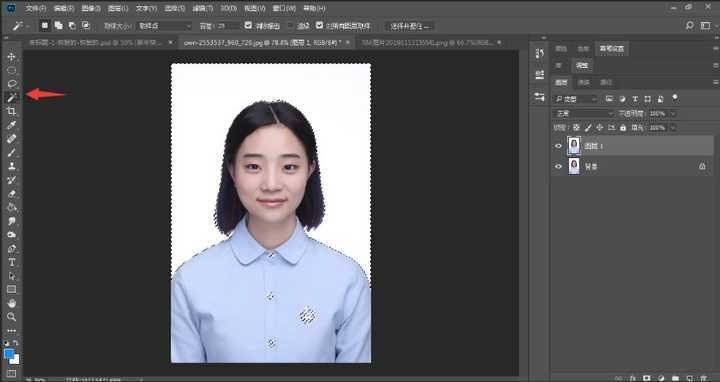
手头有电脑、对图片质量要求又比较高的时候,我习惯用PS来处理签名。尤其是那种纸张本身带点灰底、或者签字笔画有轻重粗细变化的扫描件,AI自动去背偶尔会把浅色连笔误判成背景,PS的手动控制就能把每一根细笔锋都留住。
PS里把签名白底变透明,我用下来最顺手的是通道抠图法,步骤虽然比在线工具多几步,但逻辑不复杂。
第一步,把签名图片拖进PS,先Ctrl+J复制一层保留原始底图。打开通道面板,红绿蓝三个通道分别点开看一眼,挑黑白反差最明显的那一个——通常蓝色通道里纸张部分最亮、笔迹部分最黑,反差最大。
第二步,把选中的通道拖到面板下方的新建通道按钮上复制一份。然后Ctrl+L调出色阶,把黑色滑块往右拉、白色滑块往左拉,让笔迹彻底变黑、背景彻底变白。这一步看着像在调对比度,其实是在给选区做准备。
第三步,按住Ctrl键点击这个复制通道的缩略图,PS会自动把白色区域载入选区。点一下RGB通道回到图层面板,这时候选中的是背景白色区域,按Ctrl+Shift+I反选,就精准选中了黑色笔迹部分。
第四步,在图层面板下方点击添加蒙版按钮,白色背景瞬间消失,签名变成透明底。放大检查边缘,如果还有残留的白边,用画笔工具在蒙版上微调就行。最后另存为PNG,透明签名到手。
PS的优势是不挑原图质量,纸面有褶皱阴影、光线不均匀的签名照样能抠干净。但它需要安装软件、有学习门槛,随手处理一两张签名打开PS有点重。日常零散抠签名我一般不会先开PS,打开抠图狗的网页几步搞定更快;只有在签名扫描件底子太差、AI处理出现边缘瑕疵的时候,才会进PS做精细修整。
手机APP抠图签名透明背景
很多时候签名照片就在手机相册里,懒得再传到电脑上折腾。手机端抠签名透明背景,我常用的有两款,先说美图秀秀。
美图秀秀:黑字白纸识别得不错
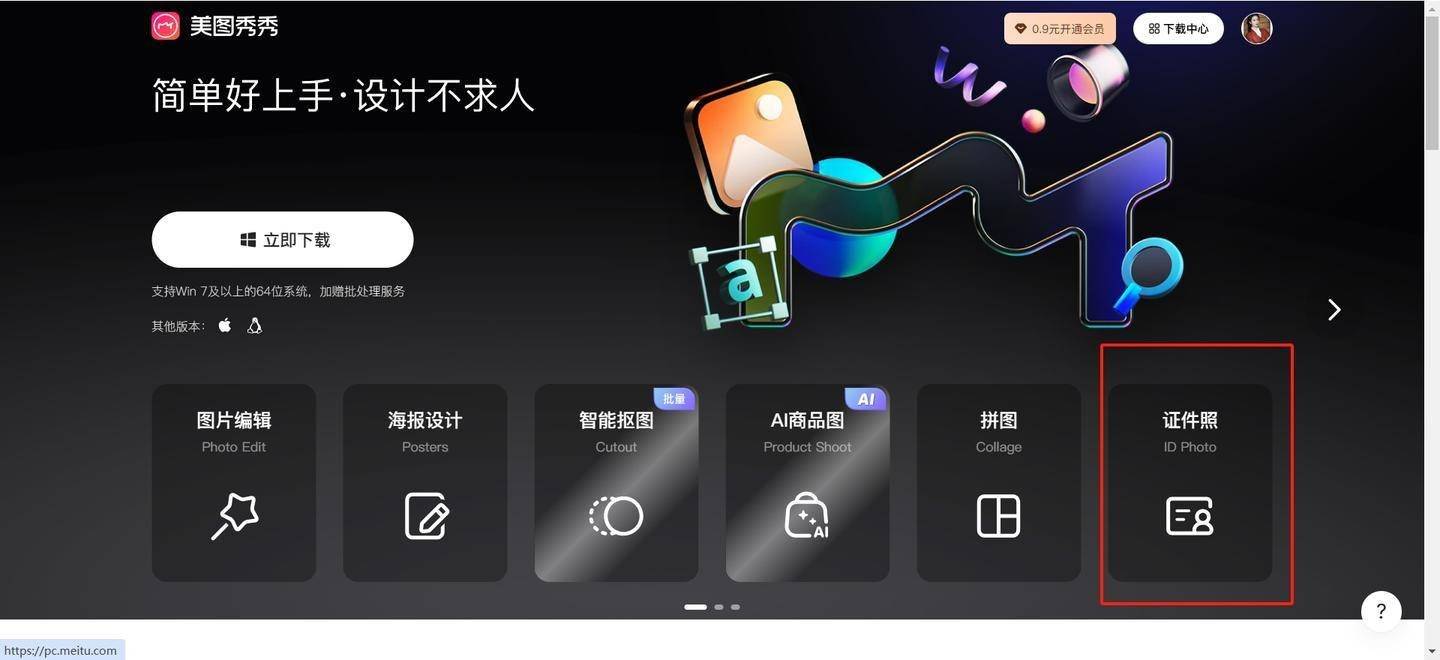
打开美图秀秀导入签名图,在“图片美化”里找到“抠图”入口,系统会自动识别主体。美图秀秀的自动抠图对黑字白纸的签名识别率不错,但遇到纸面偏黄或者带格子线的信纸,自动识别的边缘偶尔会多一块少一块,需要手动点“涂抹”工具修正。修完后保存时注意选PNG格式。
醒图:操作路径更短的选择
醒图的操作路径更短一些,也是我手机端用得比较多的。打开APP导入签名照片,在底部菜单找到“抠图”功能,点进去后选择“自动抠图”,AI会快速识别笔迹区域。识别完成后可以双指放大画面检查边缘,如果自动抠图把纸张阴影也带进来了,用“擦除”画笔把多余部分涂掉,再用“恢复”画笔把断掉的连笔描回来。修完直接点右上角保存,选PNG格式导出,透明底签名就存进相册了。醒图的优势是操作手感很流畅,手动修整的画笔跟手度高,而且导出时可以直接选透明背景,不会像某些APP默认给你存成白底JPG。
手机APP做签名去背景最大的好处是随时随地,拍完签名当场处理、当场导出,不用开电脑。局限也有:免费版可能会压缩分辨率,如果签名要用在需要高清打印的合同文件上,输出质量不如桌面端和在线网页端。另外APP里广告和功能入口比网页工具杂,操作时得稍微留意别点进别的功能模块。我平时手机端签名去背景主要用醒图,快且稳;如果正好在电脑前办公,抠图狗的批量处理和打包下载更顺手,尤其是攒了一批合同签名要统一处理的时候,网页端丢进去整批跑完比手机一张张弄效率高得多。
办公软件内置去背景:WPS和Word里直接设透明色
很多时候我们根本不需要跳出正在编辑的文档,办公软件自带的去背景功能就够用了。WPS和Microsoft Word都有“设置透明色”或“删除背景”的入口,处理高对比度的黑字白纸签名非常直接。
WPS里的操作很简单。把签名图片插入文档后双击图片,顶部工具栏会出现“图片工具”选项卡,里面有一个“设置透明色”的按钮。点一下,鼠标变成吸管形状,直接去点图片上的白色背景区域,白色瞬间变透明。如果背景不是纯白而是带点灰,可以试试旁边的手动抠图功能,用画笔标记要保留的签名区域和要删除的背景区域,WPS会自动计算边界。这个方法处理手机拍的签名照片偶尔会留一圈浅色边缘,但用在扫描仪扫出来的干净签名上基本一步到位。
Microsoft Word的路径类似。插入图片后双击进入“图片格式”,左上角有“删除背景”按钮。点击后系统会用粉色覆盖它认为的背景区域,拖动选框调整范围,再用“标记要保留的区域”在签名笔迹上点几下,用“标记要删除的区域”把误保留的杂色点掉,最后点“保留更改”就完成了。Word这个功能对签名这种主体清晰、背景简单的图片效果还不错,但如果纸张纹理复杂,自动识别的准确率会下降。
办公软件内置功能最大的好处是不用切换工具,写文档的同时顺手就把签名背景去掉了。但它只适合白底干净、笔迹浓重的签名,纸面发黄或者有阴影的图片处理效果会打折扣。我在WPS里改合同需要临时插入签名时,会直接用设置透明色一步完事;如果是正式的盖章文件需要高清嵌入,还是会把原图丢进抠图狗导出透明PNG再插入文档,边缘更干净、打印出来也不露痕迹。
把开头那个外卖菜品图和签名确认单的事收个尾。菜品主图换纯色底我用抠图狗批量上传、统一换底、打包导出,一整套流程没超过十分钟。合伙人那几张签名确认单,纸面偏黄的那张用醒图手动修了一下边缘,另外几张干净的扫描件直接在WPS里设透明色就完事了。最后PDF合同里的签名嵌得服服帖帖,再也没出现白底压线的尴尬。