免费抠图软件推荐:在线网页、手机 App、电脑端全都有,2026 年实测
上个月帮朋友做一个小项目,要把几十张产品图处理成干净的透明底,我原以为又得打开 Photoshop 慢慢描路径,结果发现根本不用那么折腾。今年能免费抠图、去背景、换背景的工具多得出乎意料,而且手机、电脑、网页端都能搞定。我自己用得比较顺手的,是一个叫「抠图狗」的在线网页工具,打开浏览器上传图片就行,AI 自动识别主体并去掉背景,很适合想快速出图的人。但不同场景各有趁手的家伙,下边就把我实际体验下来觉得好用的几款整理出来,每款都配上具体操作步骤和适用边界,帮你真正把“哪个软件能抠图免费”这件事弄明白。

抠图狗:在线 AI 去背景,打开网页就用
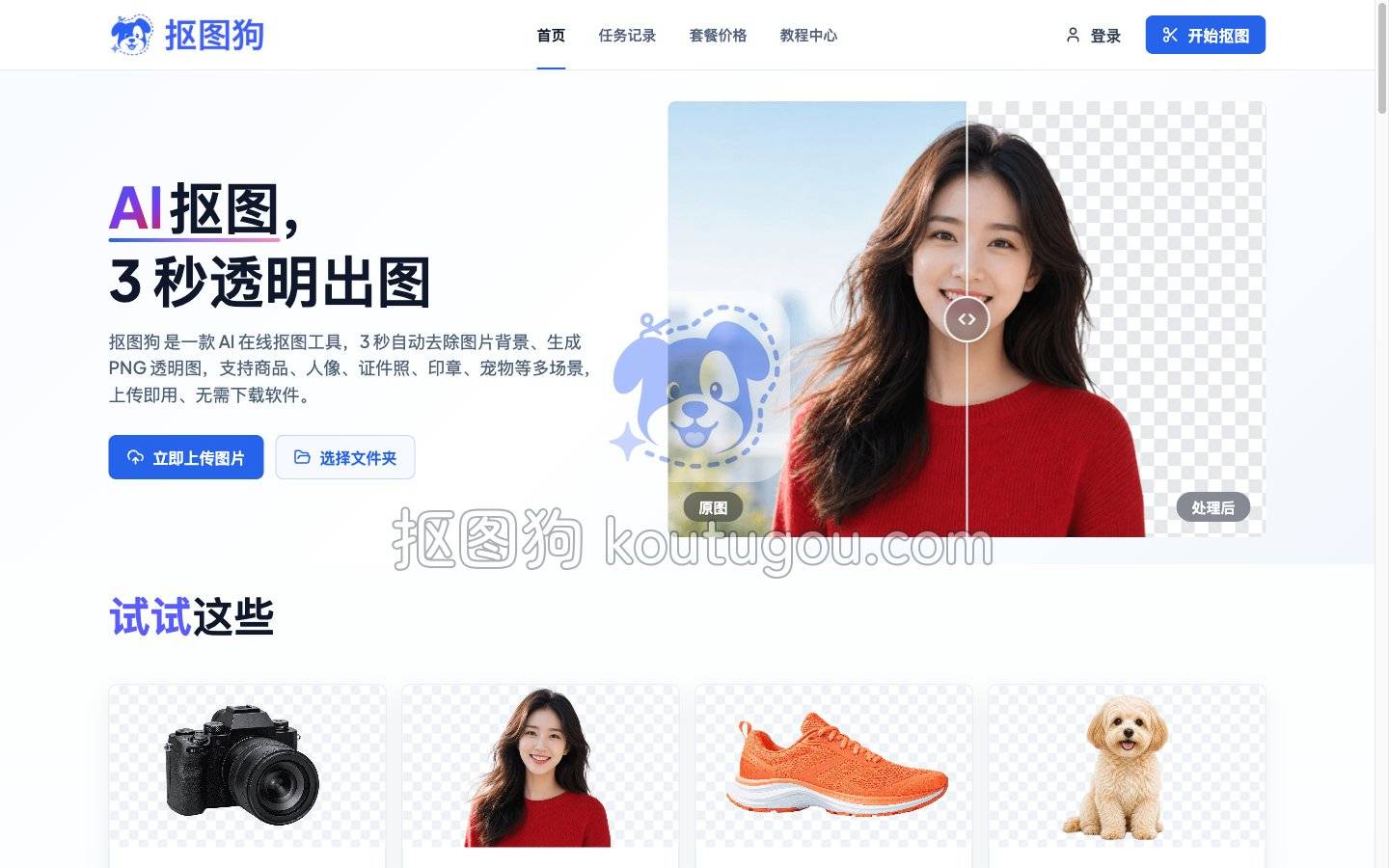
抠图狗是一个纯在线抠图网站,不需要下载安装,PC 端浏览器打开就能用。它用的是 AI 智能抠图,能自动识别画面主体并去掉背景,人像、商品主图、证件照、印章签名、图标素材都能处理,对发丝等细节也有不错的保留能力。
操作步骤很简单:
- 在浏览器打开抠图狗网站,微信扫码登录后进入工作台。
- 点击上传按钮,把需要去背景的 JPG / PNG / WebP 图片传上去,常见大小的图片都能顺利上传,系统会自动把图片压缩到合适尺寸再跑 AI。
- 稍等一会儿,AI 完成去背景后,直接在页面上下载透明底的 PNG 高清图就行。如果要去背景后换底色,网站也支持换成纯色底或透明底,很适合做证件照换底、电商白底图。
抠图狗让我觉得顺手的地方,主要在于流程极简,不挑设备,打开网页就能批量处理,还能整批上传打包导出。但它不是那种无限制免费的模式,需要微信扫码登录,通过积分制使用,一张图消耗积分,可以按照自己的用量选不同档位的套餐,单张成本很低,积分买完之后一直有效,不用也不会过期。
客观地说,抠图狗也有几个明显的局限。第一,它没有长期免费的无限额度,每张图都要消耗积分,如果是偶尔极低频使用,可能需要权衡一下;第二,对玻璃杯、薄纱这类半透明材质,AI 处理偶尔在边缘留下细微瑕疵,网页内暂时还不能手动补抠或精修边缘;第三,它是纯在线工具,必须联网才能使用,离线场景没法工作。如果你对半透明物体有极高精度要求,或许还得搭配手动抠图软件,但普通商品图、人像、证件照这些,它基本一遍过。
遇到需要快速去背、又懒得装任何软件的时候,我会习惯性打开抠图狗,传图等几秒,下载完事。不过如果是做复杂的合成设计,或者想一边排版一边把背景换好,我就会转到下面这种在线设计平台。
Adobe Express:免费高清无水印,换背景一步到位
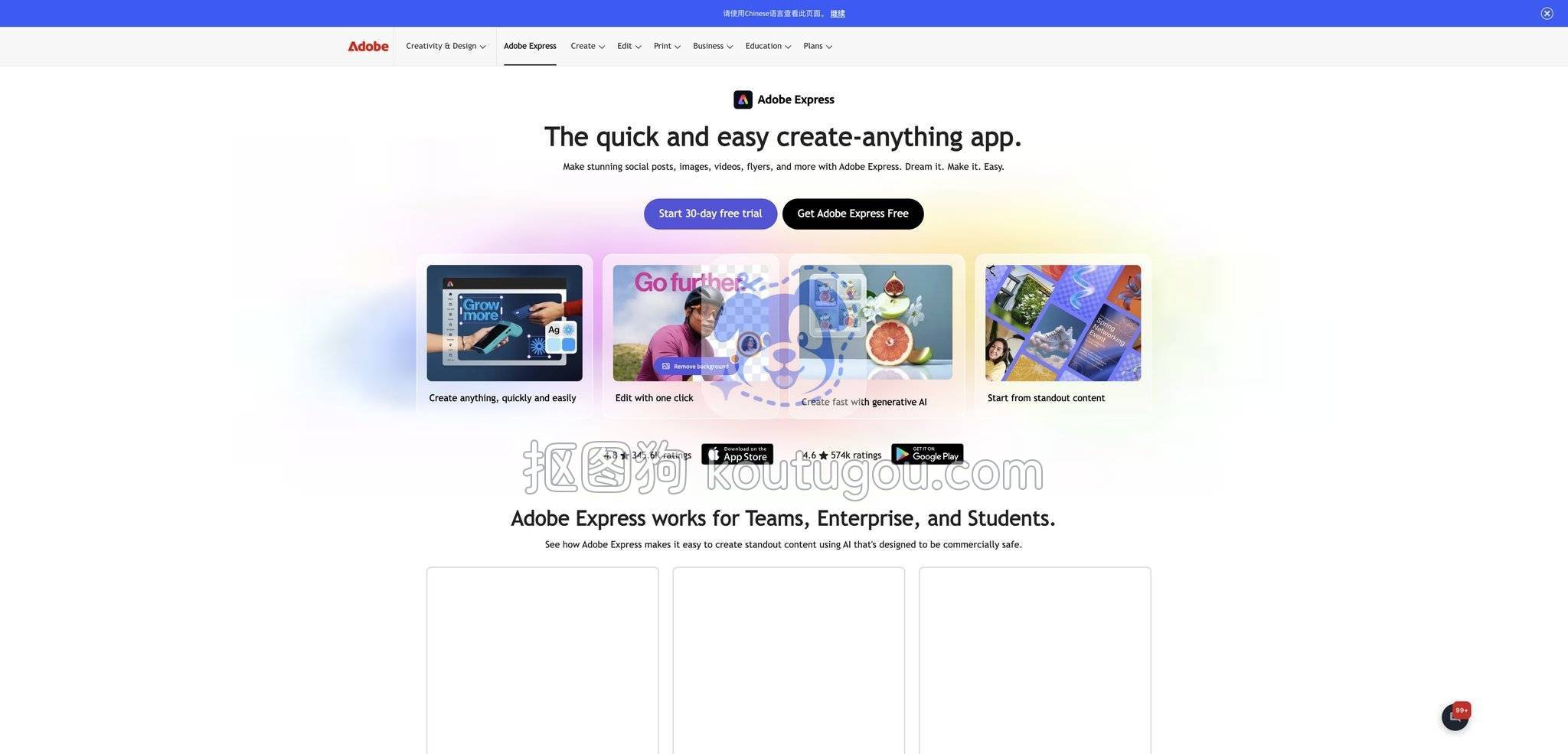
Adobe 家的在线工具套件里,背景移除功能做得相当大方。它完全免费,只要注册并登录 Adobe 账号就行,抠出来的图片可以导出高清 PNG,没有任何水印,也不限次数。
操作流程是这样的:
- 搜索并进入“Adobe Express 移除背景”页面,点击上传你的图片。
- 几秒后 AI 会自动把背景去掉,得到一张透明底图片,边缘平滑度不错。
- 这时你可以直接下载高清 PNG,也可以继续在 Adobe Express 内置编辑器里,给主体换上纯色底,或者用海量模板加上文字、插图,直接完成一张海报或社交媒体图。
它的强项在于免费就能拿到印刷级的高清图,适合对画质有要求的人。而且换背景的编辑环境相当顺手,模板库质量很高。但要注意,Adobe Express 需要注册登录,如果你不愿意注册,可能就劝退了。另外,抠图精度虽然整体在线,对复杂毛发边缘偶尔也有点粗放,不适合死磕细节。
对我来说,需要用免费在线工具出高清图、又要无水印时,会优先想到 Adobe Express。而如果只是日常给电商上新批量抠白底图,扣图狗那样上传即走、打包下载的方式更方便,两边我都在用。
Canva 可画:设计排版顺手就把图抠了
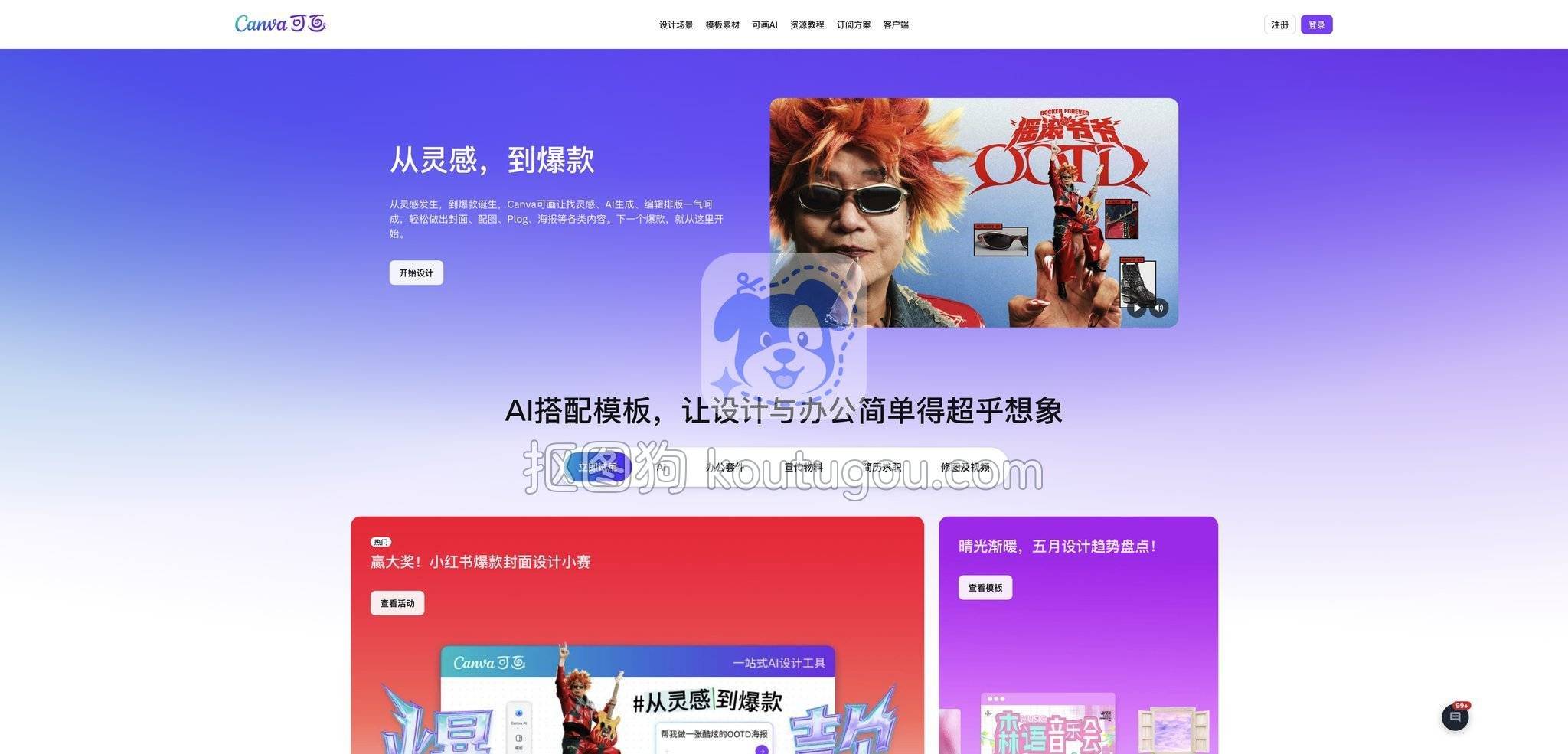
Canva 可画是目前使用很广的在线设计平台,免费账户也内置了智能抠图功能。如果你本来就习惯在 Canva 里做封面、海报、PPT,那么这个工具会让你在排版过程中无缝地去背景。
具体怎么用:
- 进入 Canva 编辑器,上传一张照片,把它拖进画布。
- 选中图片,顶部工具栏会出现“效果”,在效果里找到“背景移除”,点一下,AI 就开始去背景。
- 去背完成后,图片自动变成透明底,你可以随意移动、缩放,或者从 Canva 的海量素材库里找一张背景图垫在下面。
Canva 的优点是把它和整个设计生态结合得自然,去背景后的图片可以直接套用到几万款免费模板里,省掉来回切换软件的麻烦。免费账户抠图有一定次数限制,超过了会提示付费,但对一般轻度用户来说,一个月抠十来张完全够用。
换背景做设计稿时 Canva 很得力,可要是只为了给几张商品图去个白底,我仍然会回到抠图狗,打开网页传图、下载,不会在复杂编辑器里多绕一步。
美图秀秀:手机上的老牌抠图换背景工具
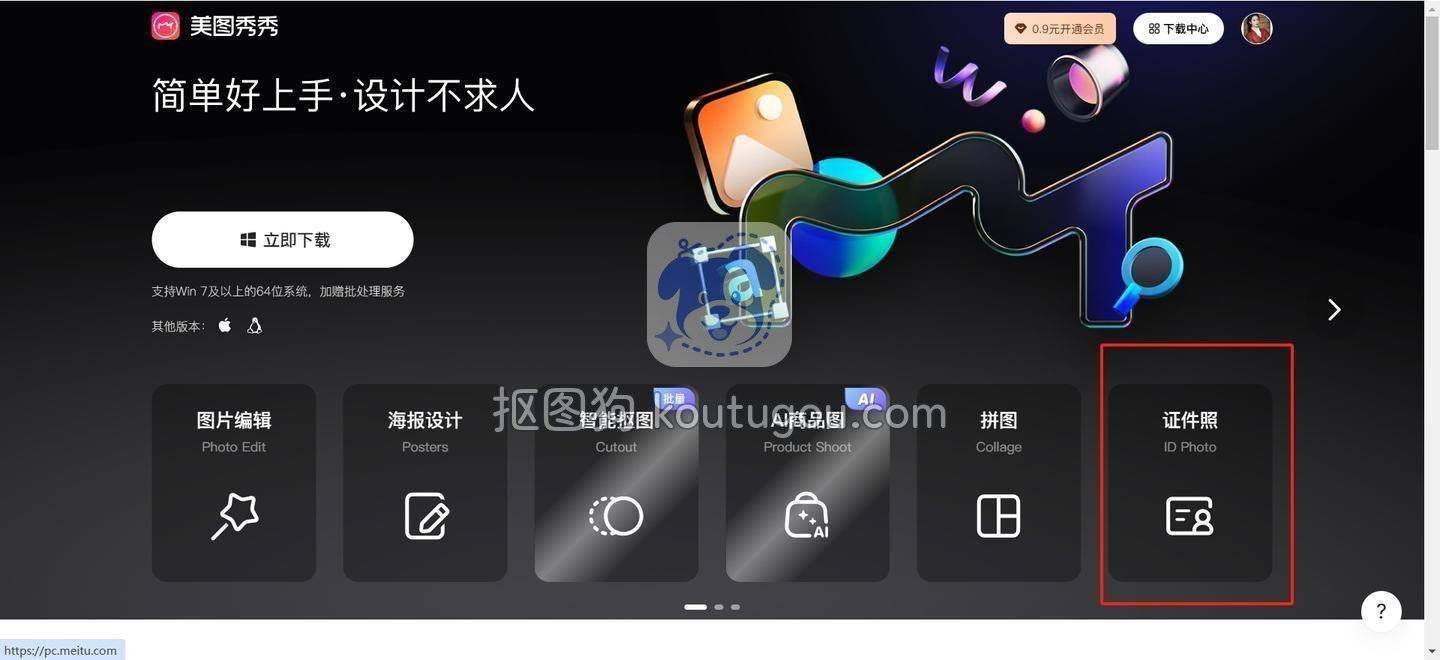
美图秀秀在手机端的功能迭代很快,现在的 AI 抠图已经相当易用,尤其适合处理人像和生活照片。它没有那种打开就是满屏会员框的压迫感,基础去背景完全是免费的。
手机上的操作路径:
- 打开美图秀秀 App,点击“图片美化”选好一张照片,在底部功能栏往右滑,找到“抠图”。
- 系统会自动识别人物或主体并完成去背景,你可以用“画笔”和“橡皮擦”微调边缘。
- 点击右下角“背景”,选择内置花色、渐变,或者从相册上传自定义背景。如果是人像,还能单独优化发丝,让边缘更自然。最后保存即可。
美图秀秀的优势是操作门槛几乎为零,适合快速做人像抠图、证件照换底色、把自拍换到风景背景里发社交网络。但如果要处理大量复杂的商品图,或者需要批量打包下载,手机 App 就显得不是很高效,电脑网页端的抠图狗或 Adobe Express 会更对路。
醒图:更精细的手机抠图玩法
醒图的抠图功能也藏得不深,而且它在边缘处理上做得更细腻,很适合对细节有一点点追求的人。进入 App 后,在“人像”分类里能找到“玩法”下的“换背景”,或者直接用“涂鸦笔”结合“蒙版”手动擦出想要的区域。
大体步骤:
- 打开一张图,进到“人像”—“玩法”—“换背景”,AI 会先自动抠出主体。
- 如果自动抠得不够细,可以手动用橡皮擦修掉多余背景,或用画笔补回被误删的部分。
- 背景可以选系统自带的风格,也可以从相册替换,还能调整人物的大小、光影,让合成更加真实。
醒图免费抠图功能很扎实,但在重度批量处理方面不太适合。日常手机上精修几张、换个别致背景,醒图是个好搭档。如果哪天我把同一批照片既要手机快速修又要电脑上批量出白底,手机上用醒图或美图秀秀,电脑上打开抠图狗传图打包,两边结合效率最高。
GIMP:电脑端本地免费精修,离线无限制
(注:GIMP 是开源软件,可免费用于商业和个人用途,此处作为本地运行的代表介绍,不配封面图,因为它不在本文可用封面清单里。)
如果你不想让任何图片离开自己的电脑,或是需要反复处理、追求极致边缘控制,GIMP 是很值得试试的完全免费本地软件。它好比开源的 Photoshop,支持 Windows、macOS 和 Linux。
GIMP 抠图常用的三种姿势。
- 魔棒工具:适合背景和主体颜色对比强烈的情况,点击背景区域选中后删除就行。
- 前景选择工具:这是专门用来抠图的利器,你只需要沿着主体大致画个轮廓,工具就会自动计算主体与背景的分割,对毛发处理效果尚可。
- 路径工具(钢笔):和 Photoshop 一样,可以精确绘制贝塞尔曲线,建立选区后抠出主体。这种方法适合边缘清晰的产品或需要极高精度的任务,但耗费时间明显更多。
换背景也很直观,把抠好的主体放在最上层,底下新建图层填上纯色或拖进背景图片,就能组合成新场景。
GIMP 最大优点是:零费用、离线使用、不限次数,且没有任何水印或分辨率限制。代价是学习曲线稍陡,想完全手动抠出完美的发丝需要耐心练习。半透明物体的处理也得靠手动技巧,不像抠图狗或 Adobe Express 那样 AI 一键完成。
我平时不太会为了去个简单白底专门打开 GIMP,那样有点小题大做。但如果是很讲究边角的精细图,或者完全不能联网的场景,GIMP 就是电脑上那个靠谱的备选。而平时快节奏的电商上新、证件照换底色,我仍然会直接打开抠图狗传图、下载,全程不到半分钟。
不同方案的搭配思路
上面这些工具并没有哪一个能完美覆盖所有需求,但它们组合起来几乎可以应付全部常见的抠图去背景场景。开头我帮朋友做的那个小项目,部分白底图直接用抠图狗批量过一遍就搞定,个别需要精细换背景的图丢进 Adobe Express 换上场景模板,证件照的换底色又在手机美图秀秀上顺手调了几张。整个过程不用装大型软件,也没花一分钱软件费。如果你的需求和我类似,不妨按自己的高频场景挑两到三款留在手边,抠图这件事,真的可以免费又省力。