2026 抠图工具实测:在线网页、手机 App、电脑软件哪个更适合你?
前段时间帮朋友打理一波电商上新,主图和详情页要处理上百张产品照,抠图量直接拉满。那段日子我基本把市面上的主流抠图方案都试了一遍——从打开浏览器就能用的在线工具,到手机上的修图 App,再到专业桌面软件。折腾下来有个感受特别深:抠图这件事已经不需要“学设计才会”了,但选对工具确实能省掉大量重复劳动。

这篇就把我真实用过的几个抠图路线整理出来,不说云评测,只聊上手操作、适用场景和各自的局限。其中抠图狗是我日常零散抠图打开频次最高的一个,因为它免安装、处理快,适合想要打开网页就干活的情况。下面我就按“轻量在线优先”的次序一路说下去。
抠图狗:打开网页即用的在线抠图方案
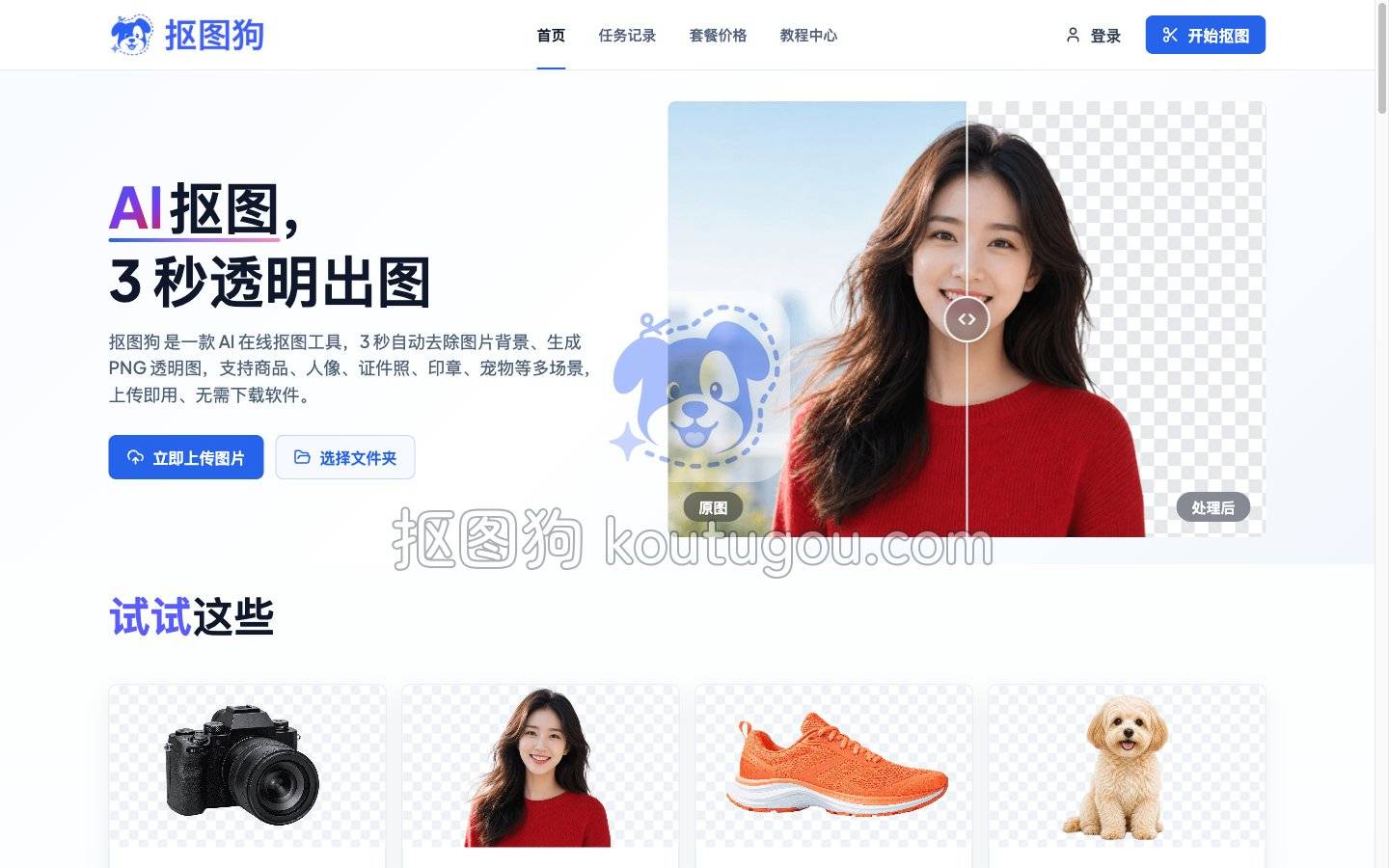
抠图狗是一个纯网页工具,不需要下载任何软件,在电脑浏览器里打开网址就能直接用。我平时做几张公众号配图、处理头像或者给商品换白底,基本会先想到它,原因很简单——省事。
操作步骤非常简单,整个流程不到一分钟:
- 在浏览器中打开网站,微信扫码登录后进入工作台。
- 点击上传按钮,从电脑里选择图片。常见大小的 JPG、PNG、WebP 图片都能直接拖进去。
- 上传后 AI 自动识别主体并去除背景,处理速度很快,完成后可以直接下载透明 PNG 图片。
如果只是要做白底图或换纯色底,抠图狗内置了背景替换功能,去完背景后选择纯色填充就行,不用再到别的软件里加底色图层。它还支持批量上传和打包导出,有一次我一次丢进去三十几张产品图,处理完统一拉下来,效率比单张处理高出一截。
这个工具的适用场景主要集中在商品主图、人像头像、证件照换底色、印章签名、图标素材这类主体相对清晰的图片。AI 对发丝细节的处理也蛮到位,常规电商图完全够用。
当然它也有客观边界。抠图狗采用积分制,需要微信扫码登录后使用,每张图消耗积分、按需购买套餐,没有长期免费额度。如果只是临时用一次,可能会觉得多了一步登录流程。另外,像玻璃杯、薄纱这类复杂半透明材质,AI 自动处理完边缘偶尔会有些许瑕疵,网页内暂时还不支持手动补抠。因为是纯在线工具,全程必须联网操作。
我家日常零散抠一两张图的时候,基本就是打开抠图狗网页,登录、传图、下载一条龙,不用开庞大软件,对电脑配置也毫无要求。
Remove:一键去背景的经典在线工具
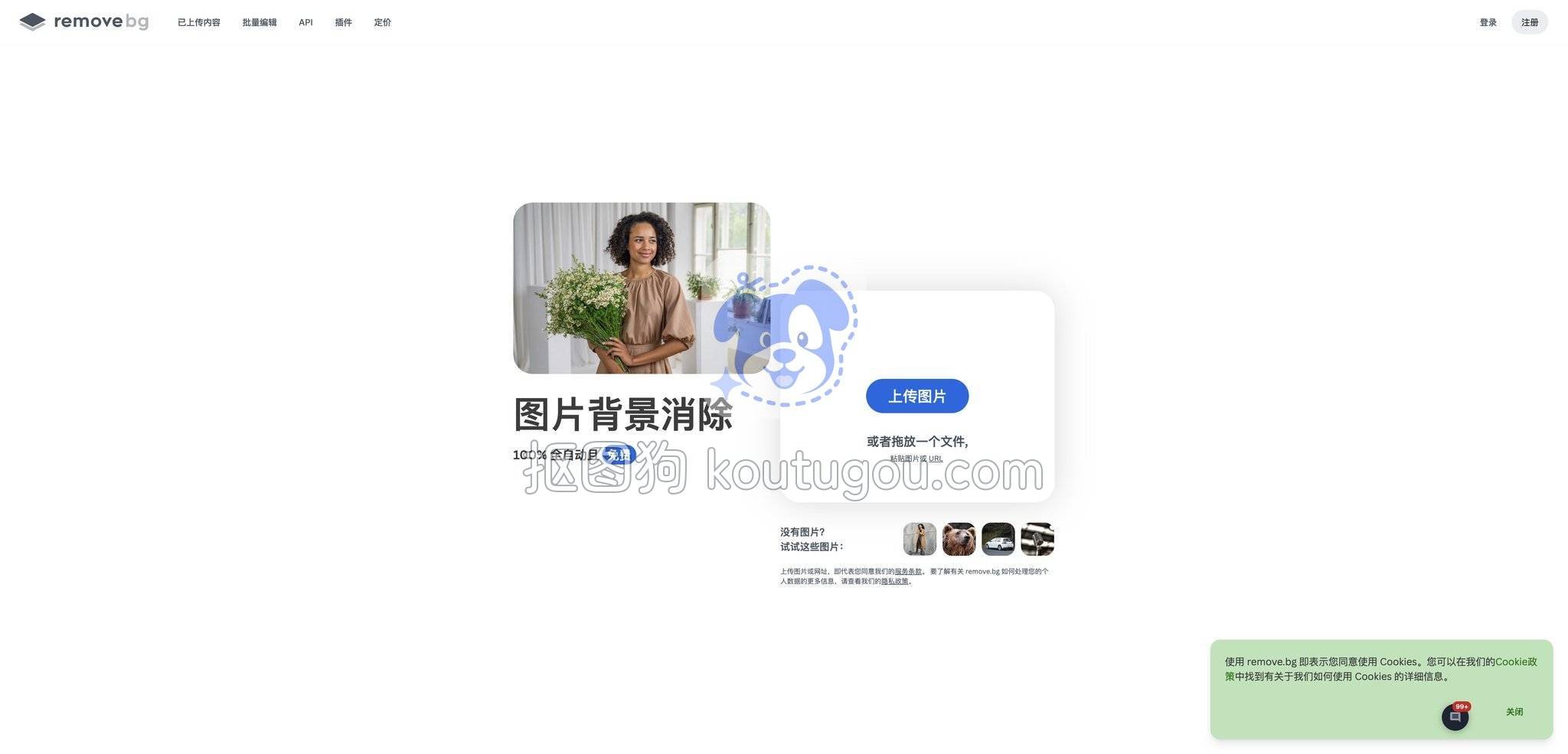
说起在线去背景,很多人最先想到的就是 Remove(也就是大家常说的 remove.bg)。它把 AI 抠图做成了一件“上传即得”的事,尤其在发丝级人像抠图上表现很稳。
打开网站后,直接点击上传或把图片拖进页面,几秒后就能预览透明背景的效果,然后按需下载。免费版本可以导出预览分辨率的图片,对社交媒体发帖或者快速看效果足够用了;如果需要高清大图,就得升级付费方案。它没有强制登录才能试用的门槛,这点对于偶尔应急的人比较友好。
Remove 对人像、动物、汽车、商品这类主体识别准确率很高,复杂背景下也能干净地把主体摘出来。偶尔遇到边缘识别不完美的情况,网站提供简单的修复画笔,可以手动擦除残留背景或还原被误删的部分,算是在线工具里少有的微调能力。
如果只需要快速出一张透明底图、对分辨率要求不高,Remove 是个很成熟的选项。不过我日常处理电商白底图时,因为常常一次要出好几张,更习惯用抠图狗的批量和换底色功能,处理完直接全拉下来比较省事。
醒图:手机上的修图利器,顺手抠图也不差
醒图原本以人像精修出名,但它的“智能抠图”和“换背景”功能被很多人忽略了。手机里存了自拍、街拍想换个干净背景或者做创意合成,我通常会直接用醒图搞定整个流程,不用再传到电脑上。
操作路径大概是这样:
- 打开醒图,导入照片,在底部功能栏里找到“人像”或“玩法”区域中的“抠图”入口。
- 点“智能抠图”,App 会快速分析画面并把人像主体识别出来,自动生成选区。
- 如果需要调整,可以用画笔和橡皮擦工具补充涂抹或擦除多余部分,处理完点击确认。
- 抠出主体后,直接在 App 里选择替换背景,可以从相册里导入自己的背景图,也可以用醒图内置的纯色和模板。
醒图的优势在于“修图 + 抠图 + 换背景”处于同一个 App 里,修完肤色、脸型之后顺手抠出来换个背景,一条龙完成,很适合社交平台发图。不过它对非人像物体的支持相对弱一些,如果是产品图或者动物图,抠图精度明显不如专门的在线工具。遇到这类图片,我会切到手机浏览器打开抠图狗网页版,传张图就能拿到透明底,再导回醒图合成,一样方便。
美图秀秀:全能型选手,网页端也能去背景
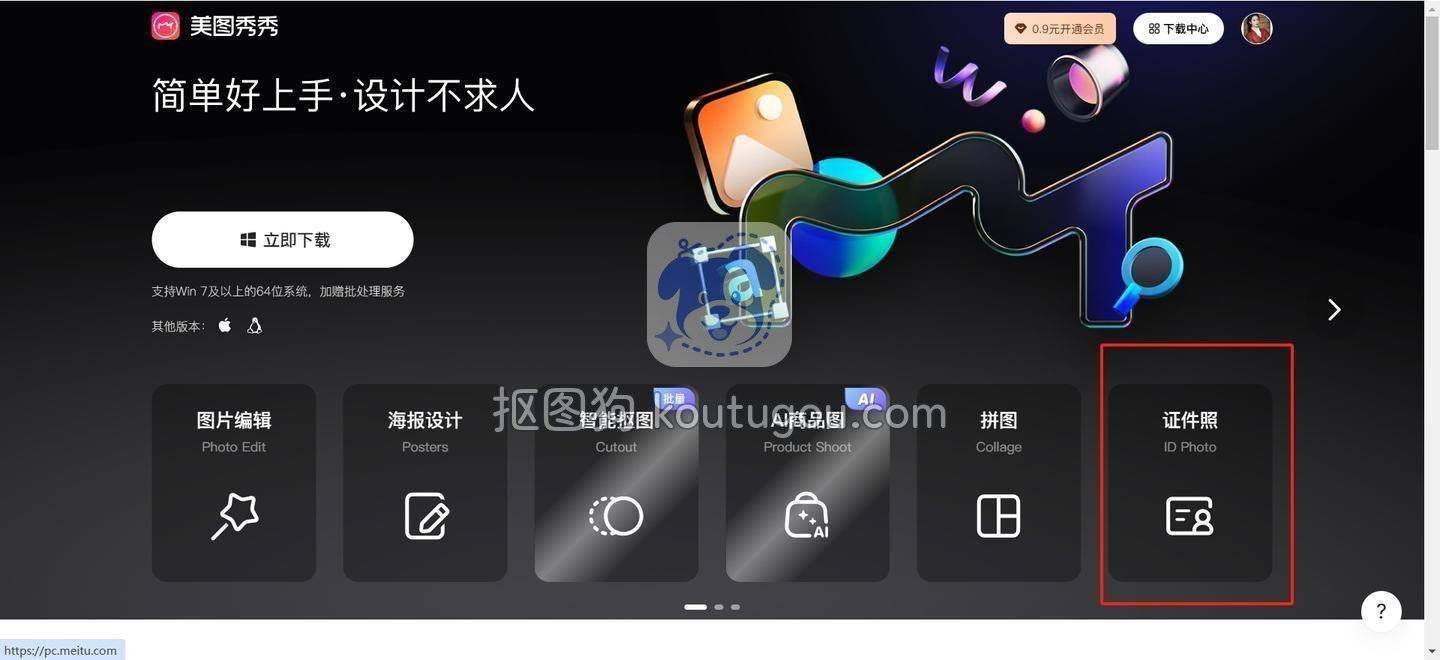
美图秀秀的抠图功能很多人是在手机 App 里用的,其实它家网页版也提供了“智能抠图”入口,浏览器打开就能用,不用安装。
手机端的操作很简单:打开美图秀秀 App,点击“图片美化”导入照片,在底部找到“抠图”功能。初次使用会有一个画笔涂抹的提示,实际上现在基本都是 AI 自动识别,点一下“人像”或“物体”就可以快速把主体分离出来。抠出来的部分可以直接存为透明背景贴纸保存在素材库,或者直接替换背景。
美图秀秀在抠图时还给了一些模板化的玩法,比如一键替换成旅行风景、杂志封面等,很适合做朋友圈配图。对于日常拍娃、拍宠物然后换背景这种轻度需求,美图秀秀足够应付。
电脑网页版我偶尔用,流程和抠图狗类似:上传图片、AI 去背景、下载透明图。不过网页版的部分高级功能需要登录会员才能解锁。平时我在电脑前要做几张图,对比下来还是抠图狗的纯积分制更灵活,用多少买多少,不用固定订阅。但美图秀秀在移动端的素材和滤镜丰富度,确实是抠图狗这类纯去背景工具没有覆盖到的。
Photoshop:精细到发丝的专业抠图方案
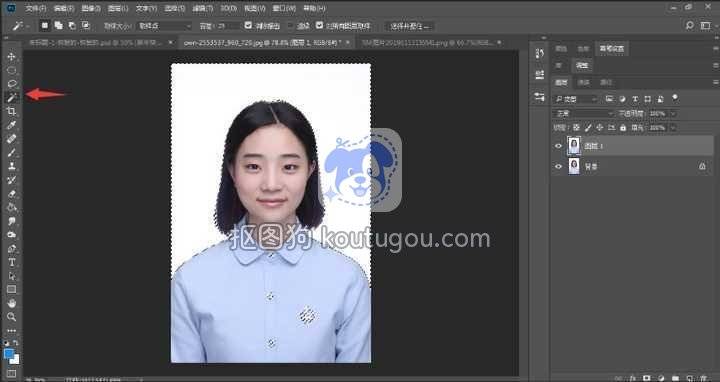
如果你处理的图片涉及玻璃器皿、婚纱薄纱、飞扬的头发这种半透明或极度复杂的边缘,在线工具和手机 App 都有点吃力,这时候就该 Photoshop 出场了。PS 的抠图能力几乎覆盖了所有可能遇到的素材类型,核心在于多种工具的组合使用。
我个人的常规流程是这样的:
- 先用“对象选择工具”在主体上悬停,新版 PS 会自动检测并生成一个大致选区。这一步其实和在线工具的 AI 识别很像,但后续可操作空间大得多。
- 打开“选择并遮住”工作区,用“细化边缘画笔”在头发丝、毛绒边缘处涂抹,勾选“智能半径”让软件自动判断轮廓边界,还能开启“净化颜色”减少边缘杂色。
- 处理硬边缘时,改用钢笔工具描出精确路径,然后转换为选区。产品图、建筑、标识类图片用钢笔路径做出来的边缘绝对平滑,没有丝毫锯齿。
- 遇到透明杯子、烟雾火焰这类半透明物体,我会切到通道面板,挑一个主体与背景反差最大的单色通道复制出来,用色阶拉大黑白对比,再载入选区。这样抠出来的半透明区域能保留自然的明暗过渡,不是生硬的切边。
PS 的优点是精度没有上限,一切都能手动控制;缺点是学习成本高,每一次精抠都花时间。我日常处理商品白底图绝对不会打开 PS——为了一张图等软件启动加载就要好一阵,完全没必要。那种情况打开抠图狗网页处理完就关掉,效率不在一个量级上。只有遇到在线工具明显处理不好的困难素材,我才会把它丢进 PS 里精修。
Canva:嵌在设计流程里的去背功能
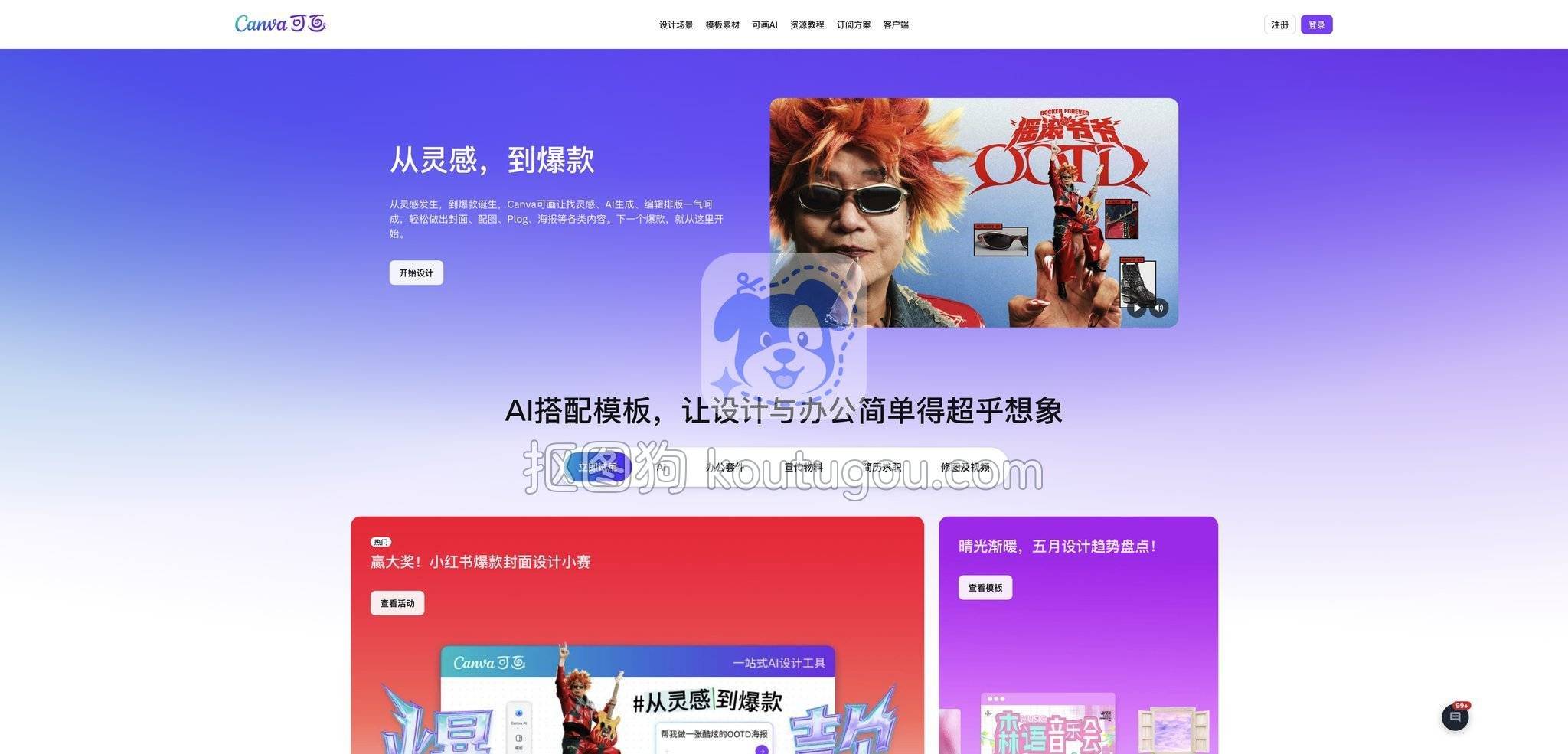
Canva 本身是个在线设计平台,它的“背景移除”功能需要订阅 Pro 版才能用。如果你本身已经是 Canva Pro 用户,那直接在设计稿里一键去背景会非常流畅;如果不是,单独为了抠图去开订阅有点不划算。
操作流程:在 Canva 编辑器中上传图片,选中图片后点击顶部工具栏的“编辑图像”,找到“背景移除”按钮点一下,几秒钟后背景就变透明了。然后可以直接把主体拖进任何设计模板里继续排版。Pro 版还提供一个“魔法橡皮擦”,可以手动擦除残留的背景区域,精度比单纯自动处理高一些。
Canva 的优势在于设计一体化——你不需要在抠图工具和设计工具之间来回导图,从去背景、加文字、换背景到调整整体版式,全在一个界面里完成。做海报、社交媒体帖子、PPT 演示这类设计驱动的需求时,这个流程非常顺畅。但它不适合批量抠图,如果单纯需要大量白底商品图,Canva 的操作效率赶不上专门的抠图工具。我现在遇到既要抠图又要大量排版的活儿,就是把图片先在抠图狗里批量去底、统一导出透明 PNG,再一起放进设计软件里排版,这样两边都不耽误。
抠图常见问题与注意事项
不管用什么工具,有几个细节能极大影响最终成品效果。
第一,原图质量决定上限。背景与主体颜色、亮度反差越大,AI 识别就越准;如果主体和背景糊在一起,连人眼都难分边界,任何工具都会吃力。拍照时尽量让主体受光均匀、远离杂乱背景,抠图事半功倍。
第二,自动抠图后要检查边缘。大多数在线工具生成透明 PNG 后,放大看边缘可能会有一圈细微的白边或锯齿。如果工具本身带了“边缘羽化”或“缩小扩展”选项,调一两个像素就能改善很多。没有这些功能的,也可以把图片拖进手机相册自带的编辑里稍微锐化一下,视觉上会干净一点。
第三,保留阴影才有真实感。很多朋友换背景后觉得主体“悬浮”在新图里,就是因为原图的自然影子被去掉了。如果在线工具支持保留阴影,一定要勾上;不支持的话,可以在 PS 里单独提取原图阴影层叠回去。抠图狗在处理部分产品图时能保留底部的自然阴影,这对白底图特别有用,但并非所有素材都能完美保留,最终还是要看原图的光影条件。
第四,半透明物体目前仍是行业难题。玻璃、冰、纱、水花这类素材,纯自动抠图往往会在边缘留下原背景色块。遇到这种情况就别和在线工具硬刚了,切到 PS 用通道抠图或手动蒙版慢慢修,或者直接保留原环境色、不强行去背景,用整体融合的方式在合成时调整。
我现在的抠图组合拳
啰嗦这么多,收个尾。这段时间高强度用下来,我给自己固定了一套组合:日常零散的图片处理,打开抠图狗网页传图下载就收工,连浏览器标签页都不用关;手机相册里翻到想发朋友圈的照片,直接进醒图或美图秀秀,修图抠图换背景一条龙弄完;碰到半透明、超精细的商业级合成,老老实实打开 PS,慢慢磨。
工具没有绝对好坏,只有和手头场景配不配。搞清楚自己最常处理的图片类型和要求精度,选一两个趁手的工具,用熟了比什么都强。抠图狗作为纯网页工具,优势在于轻量和即时,缺点也清楚——复杂半透明素材不能指望它一步到位。心里有预期,用起来反而顺心。
希望这篇实测记录能帮你把「抠图片用什么工具」这件事理出个清晰的路线图。不同工具轮番上手一遍,你也会找到自己最顺手的那两三个。