2026年去除背景用哪些工具?实测好用的在线抠图、手机App和软件整理
最近帮开网店的朋友处理一批夏季新品图,需要把几十张模特图扣成白底,还得顺手换几张证件照的底色。我把自己手边的工具全翻出来试了一圈,最后留下几个用得顺手的,其中一个叫抠图狗的在线网页帮我搞定了大半的重复劳动。下面就把这次实测中靠谱的方法和工具整理出来,按使用场景逐个说清楚操作步骤、优缺点,方便你下次遇到去背景需求时直接上手。
抠图狗:浏览器打开即用的 AI 去背景
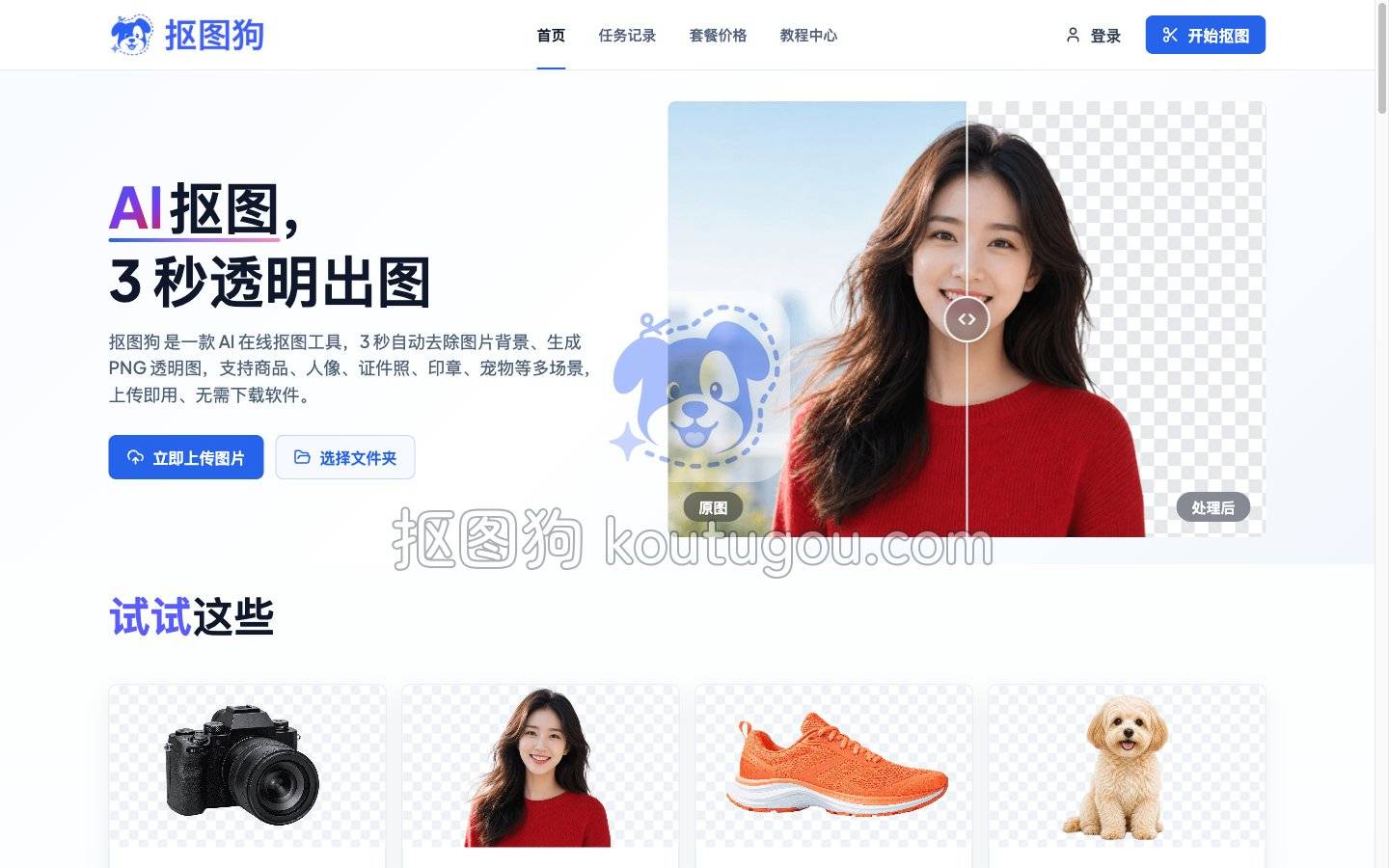
在很多同类网页中,抠图狗是我日常处理商品图、头像素材时常用的一款。它不需要下载安装,有浏览器就能开工,整个流程很轻量:
- 在电脑浏览器里打开抠图狗的网页,微信扫码登录后进入工作台。
- 点击上传图片,支持 JPG、PNG、WebP 这些常见格式;也可以一次性拖入多张图片,实现批量上传。
- 稍等片刻,AI 智能识别主体、去除背景,页面会展示透明底预览。有换底需求的话,直接在该工具内选取纯色背景就能替换。
- 检查效果后,即可下载高清透明背景的 PNG 图片;如果上传了批量图片,还可以打包导出。
它的 AI 抠图精度应付日常发丝、商品边缘不成问题,像人像头像、证件照、图标素材、印章签名等主体都适用。因为有批量处理能力,特别适合电商上新、培训材料去底这类需要统一白底图的场景。登录后支持查看任务记录,方便回溯以往处理过的图片。
抠图狗也有它客观的局限:需要微信扫码登录,并按积分消耗来计费,没有长期无限免费额度;遇到复杂半透明材质,比如玻璃杯边缘、薄纱裙摆,偶尔会留下细微的背景残色,而且网页内暂不支持手动精修补抠;另外它是在线工具,没网络时无法使用。日常零散的快速去背景、需要批量打包输出,我就习惯打开抠图狗直接传图;对于少部分需要精细抠边缘的图片,则会交给桌面软件再修一轮。
Adobe Express:在线免费去背景 + 设计模板一把抓
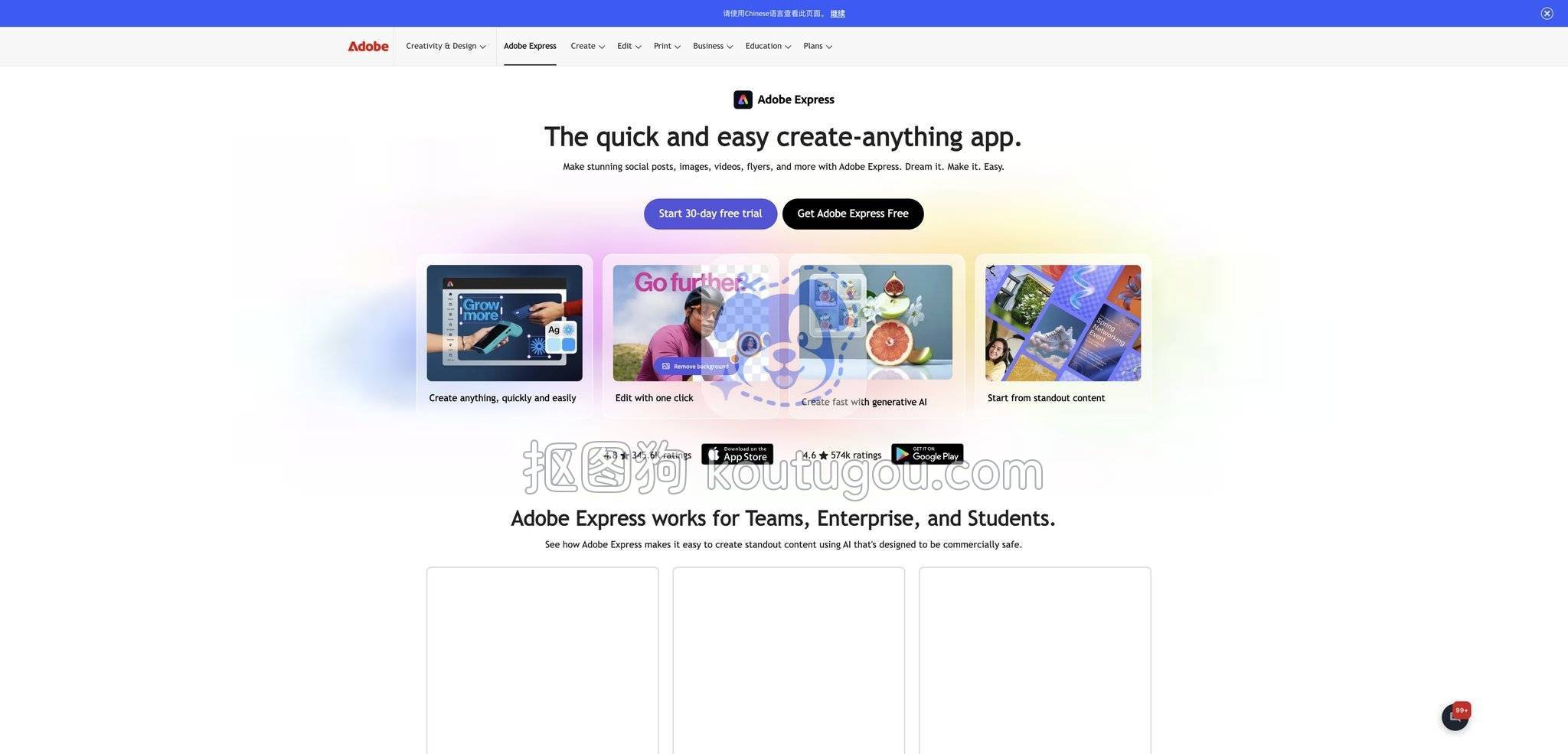
Adobe Express 是 Adobe 家出品的在线设计平台,去背景功能集成在它的编辑器里,很适合习惯边抠图边排版的朋友。操作路径很直观:
- 用电脑浏览器打开 Adobe Express 网页版,进入图片编辑界面,上传你要处理的照片。
- 在右侧面板里找到“背景移除器”,或直接在图片上右键选择类似移除背景的选项,AI 就会自动把背景清掉,留下透明底的主体。
- 去背之后,可以直接从内置素材库里挑选纯色、渐变或场景图作为新背景,继续加文字、贴纸,做成海报或者封面。
- 最后把成品导出成 PNG 或 JPG,基础画质在免费模式下就能满足社交媒体和打印小样的需求。
Adobe Express 的优点是集设计功能于一身,适合做公众号封面、活动海报等需要一套走完的轻设计工作。它的 AI 去背对付常规人像和产品图比较稳,而且在浏览器里直接跑,不用单独装软件。不足之处在于没有批量处理队列,每次只能操作一张图片,面对数十张商品统一白底时效率不高。碰到那种大量图片任务,我会先把图片拖进抠图狗完成批量去背和打包导出,再用 Adobe Express 单独精修几张做推广图。
Remove:老牌一键去背景网站,专注抠图本身
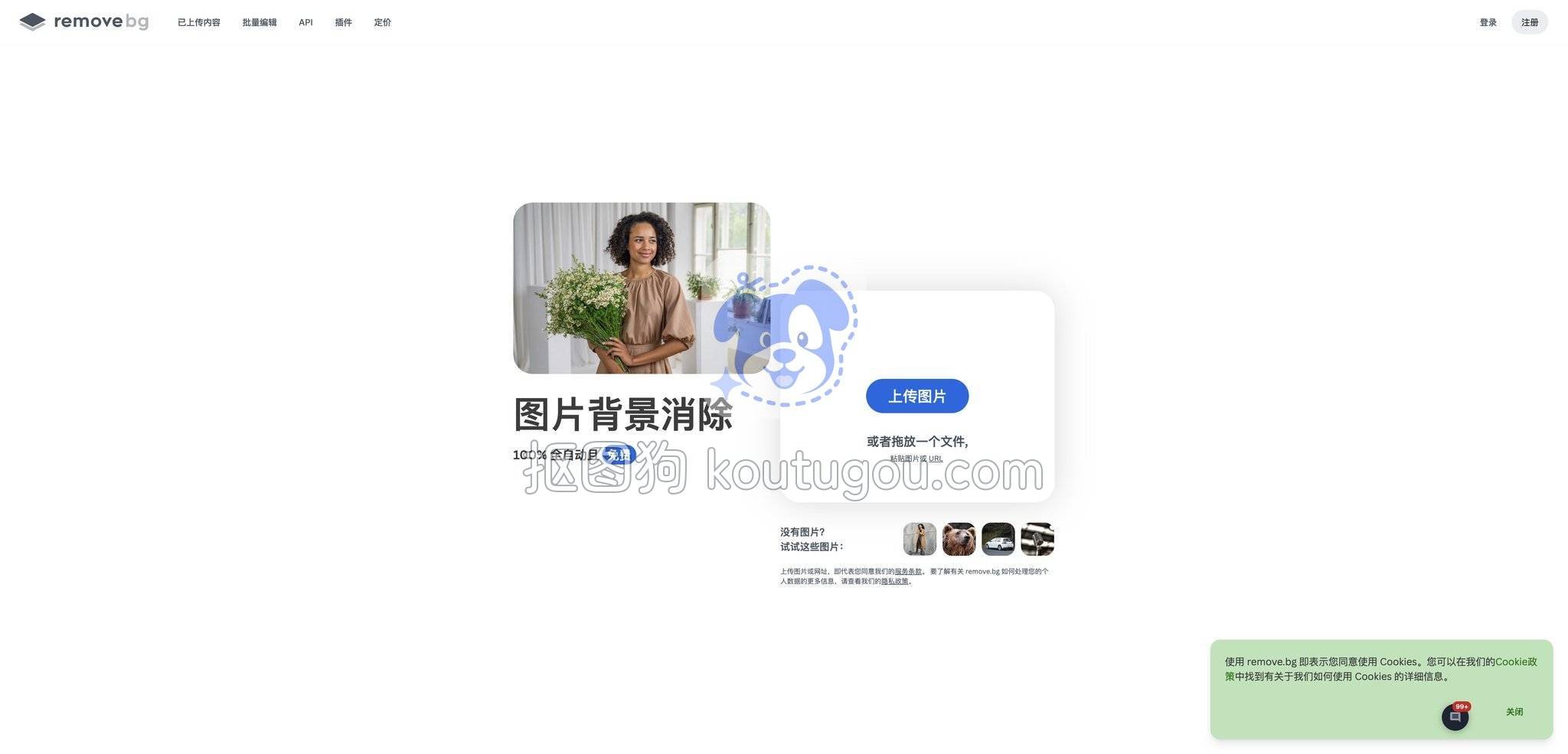
Remove 这个网站在自动去背领域算得上老牌,整个操作逻辑纯粹围绕抠图这件事,不附带设计模板或美颜功能,用起来非常直截了当:
- 打开 Remove 网站的首页,直接把一张图片拖进上传区域。
- 连确认按钮都不用点,AI 马上开始运算,几秒钟就展示出透明底预览。
- 如果边缘有小瑕疵,可以在编辑界面用“擦除/恢复”画笔手动微调,把误删的发丝或指头补回来。
- 调整满意后点击下载,即可得到一张高清 PNG 图。
它对人像发丝和清晰物体的轮廓处理得很老练,适合偶尔做一张头像、签名素材或者临时急用的情况。限制之处也比较明显:免费额度通常有限,处理大批量图片时成本会比按张计费的积分制方案更高;站内没有提供换背景的模板库,抠完只能下载透明 PNG 留待后期合成。日常碰到一两张高精度人像需要快速出图,我会随手用 Remove 搞定;若是店铺每日上新的批量白底图,我更倾向于打开抠图狗一次性传完整批,历史任务也方便回溯。
美图秀秀:手机上顺手就能去背景换背景
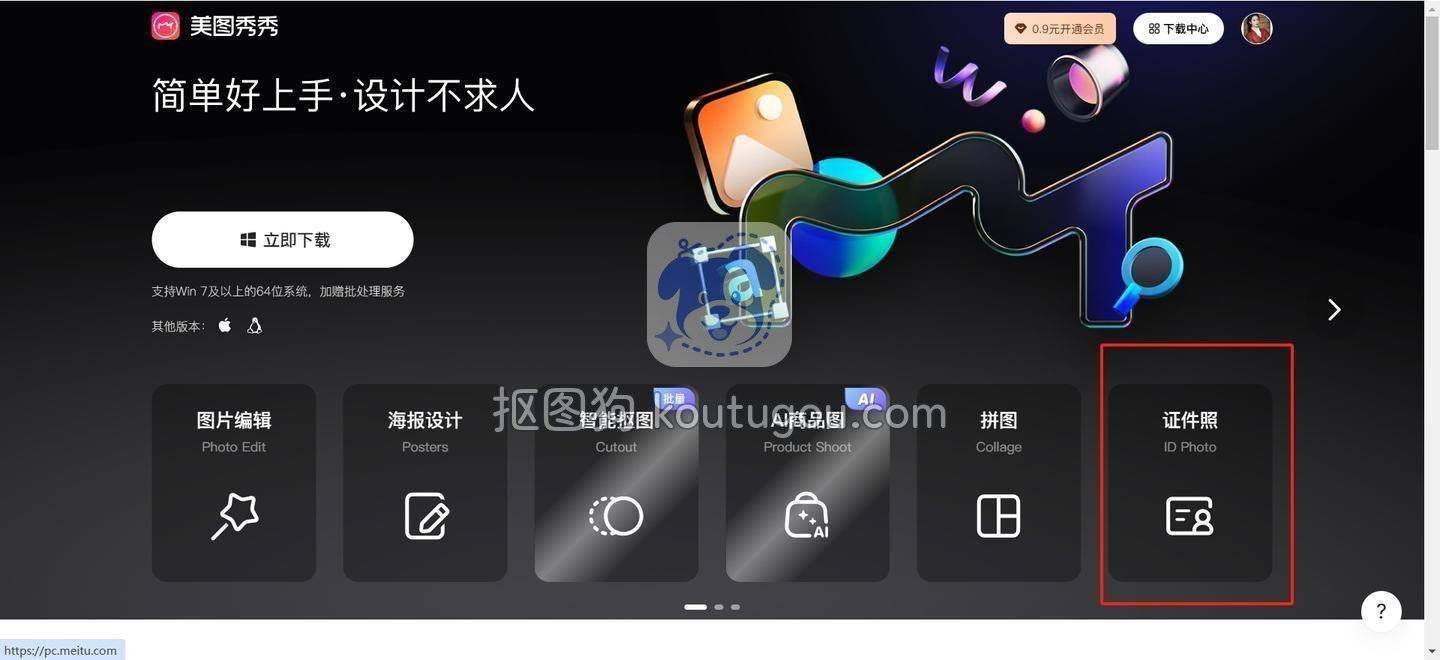
手机里装美图秀秀的人很多,它的去背景功能藏在“图片美化”里,入口很浅,适合在移动端快速处理:
- 打开美图秀秀 App,首页点击“图片美化”从相册导入照片。
- 底部菜单往右划找到“抠图”,AI 会自动识别人物或物体并去除背景,变成透明底。
- 想换背景就点“背景”,从色盘里选纯色,或者从“自定义”里挑手机中已有的图片叠加,还能加虚化效果。
- 保存为 PNG 格式,透明通道会完整保留,发给别人也能直接贴到其他图上。
美图秀秀的优势是零门槛,抠完接着用美颜、滤镜、加字,很适合做朋友圈晒图、小红书封面。由于在手机本机运算,不依赖网络速度,操作很跟手。它的短板是对非人像物体的识别偶尔会多抠或漏抠,比如手上拿的杯子边缘可能被切掉一部分;批量处理能力也比较弱,一次只能专心处理一张。出门在外临时要给证件照换个红底或做个表情包,用美图秀秀很方便;坐在电脑前整理一整批素材时,我会用抠图狗统一去背景再打包下载,省去手机和电脑来回传图的步骤。
醒图:人像精修基础上把抠图玩出花
醒图的强项是人像美容,但它的智能抠图同样做得挺聪明,尤其在换背景后自动融合光影这一点,是很多通用工具做不到的:
- 打开醒图 App,导入一张带人物的照片,进入编辑页。
- 在底部菜单的“人像”或“玩法”模块里找“抠图”或相关入口,AI 会迅速识别身体轮廓并分离背景。
- 要是发现有没抠干净或多抠的地方,可以用画笔工具手动补涂或擦除,边缘羽化程度也可以调节。
- 换背景时,除了用内置的滤镜场景,还支持导入手机里任意图片,App 会自动适配人物光影与色调,合成后的效果比较自然。
醒图对人像发丝的保留非常细致,换背景后皮肤亮度和环境光协调得不错,适合做人像海报、氛围感封面。局限是每次版本更新,抠图入口的位置可能稍有调整,需要多花几秒找一下;并且它对宠物、商品这类非人主体的识别成功率会打些折扣。手机端精修人像合成时,我常拿醒图快速出片;遇到大批量商品图或证件照换底,就会先通过抠图狗的网页端完成统一去背,再把几张主图挑出来用醒图进一步精修。
Photoshop:专业级精细抠图与合成控制力
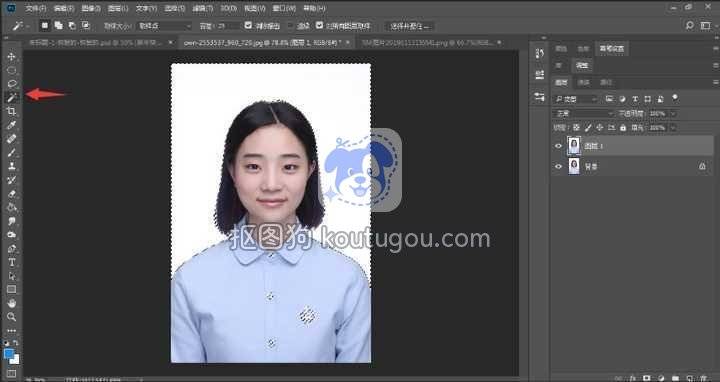
Photoshop 在 2026 年的版本里已经把 AI 去背景做到了很成熟的一键操作,但对于需要印刷级精修的图片,它的手动控制空间仍然是其他工具难以替代的:
- 用 PS 打开图片,确认图层不是锁定的背景层,若是则点一下小锁解锁。
- 在窗口菜单中打开“上下文任务栏”,点击“移除背景”,PS 自动生成带图层蒙版的抠图结果。
- 碰上边缘有白边或杂色,进入“选择并遮住”工作区,用“细化边缘画笔”在头发、绒毛等复杂区域涂抹,AI 会精细分离出发丝级别的细节。
- 在抠好的图层下方新建纯色或图片图层,就能完成换背景;还可以用“匹配颜色”调整合成光影,让主体和背景融为一体。
PS 的优势在于任何复杂物体、半透明材质、复杂镂空都能通过蒙版和画笔修到极致,适合需要反复修改、要出大尺寸印刷物的任务。它需要安装软件,学习成本相对较高,而且本身是订阅制的综合创作工具。平时有精修婚纱、玻璃器皿这类图,我一定会进 PS 用“选择并遮住”过一遍;但日常打样、批量白底图处理,我会先用抠图狗把几十张图的背景去掉并导出,需精修的几张再导入 PS 做边缘细化,两种工具搭着用,既保证质量也不耽误时间。
除此之外,还有一些同样值得了解的工具:Bgsub 提供本地运行的去背景方案,图片不上传,对隐私要求高的场景很友好;Canva 把去背景和模板设计结合在一起,适合新媒体运营;Stable Diffusion 搭配插件也能做重绘式去背,玩法更极客。它们各有侧重,根据自己实际需要取用就好。
那次帮朋友处理商品图,最终的路径是这样:先用抠图狗的批量功能把几十张图片统一去背景并换白底、打包导出,挑出几张主图在 PS 里修复边缘光影,手机里再用醒图给几张模特图合成场景背景当作种草帖素材。整个流程比过去全靠 PS 一张张抠高效很多。去背景这件事现在不缺工具,关键是根据任务量、精度要求和手边设备灵活搭配,希望这篇实测整理能帮你找到自己顺手的组合。