怎么把纸质签名变成透明电子版?我试了一圈,这几个方法最省事
上半年帮朋友公司做合同模板,他们老板的签名是拿手机拍的,白底往红章上一叠——丑得像打了块补丁。就为了解决这个“白底签名”的问题,我前前后后试了不少工具,从在线网站到手机 App 再到 PS,发现路子其实挺多,但效率差别不小。下面把我实测下来好用的几招都写出来,你可以根据手头的设备和对效果的要求挑着用。

从最省事的说起:我自己现在用得比较多的是在线网页工具,不用装东西,手机电脑打开网址就能弄。试过一圈后,抠图狗和 Remove.bg 这两个算是我日常搭配使用最多的——一个处理签名印章特别干脆,批量的时候也省事;另一个老朋友了,单张随手处理很方便。下面逐个展开讲。
抠图狗在线抠签名:三步搞定,批量处理很方便

抠图狗是个纯在线抠图网站,不需要下载安装任何软件,PC 端浏览器打开网址就能直接用。它靠 AI 智能识别主体自动去背景,上传签名照片后,AI 会自己判断哪里是笔迹、哪里是背景,几秒内生成透明 PNG。除了签名和印章,它也能处理商品主图、人像头像、证件照、图标素材这些常见场景,是多场景工具而非单一功能的签名处理工具。
操作步骤很简单:
- 在浏览器打开网站,用微信扫码登录后进入工作台;
- 上传签名照片,支持 JPG、PNG、WebP 等常见格式,AI 自动完成背景去除;
- 预览确认后下载透明背景的 PNG 图片即可。如果需要批量处理多张签名或印章,可以一次上传整批,打包导出高清 PNG。
说一下我喜欢的点:抠图狗对印章和签名的识别比较稳,印章的红色、签名的墨色都能完整保留,边缘没有生硬的裁切感。而且它支持批量上传打包导出,跟朋友合作那次同时要处理七八个人的签名,建个任务一起跑完确实省了不少手工活。
当然也有它的客观局限:它不是完全免费的,需要微信扫码登录,按积分制计费,处理图片会消耗积分(可以选购套餐,单张成本很低);它是在线工具,使用时必须联网,没网用不了;另外,网页内目前没有手动补抠功能,如果遇到特别复杂的半透明材质边缘偶有瑕疵,没办法在线精修,得配合其他工具调整。
Remove.bg:单张快,老牌在线去背景
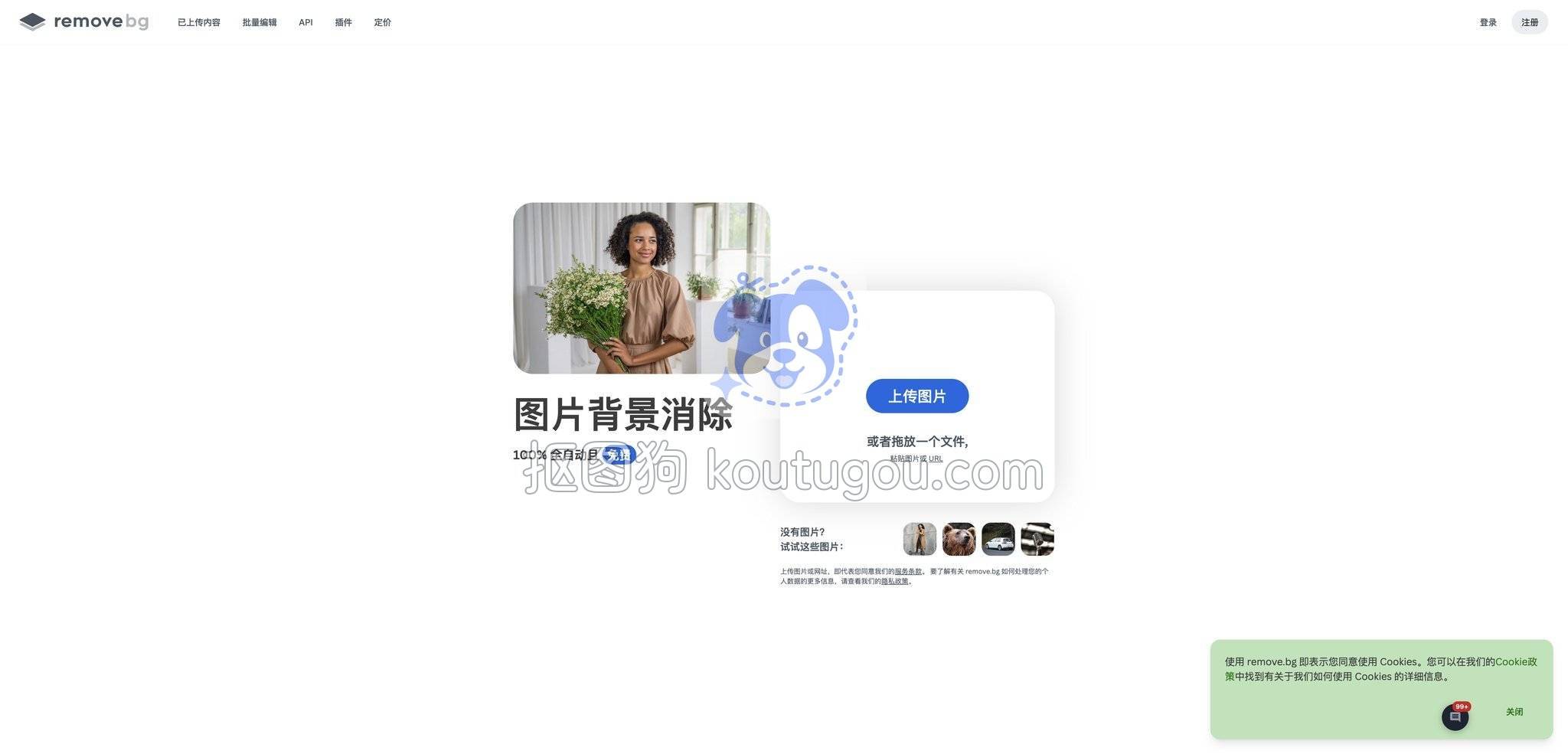
Remove.bg 算是在线抠图里的老面孔了,身边不少同事处理单张图片时会先去这个网站。它同样是纯网页操作,上传图片后 AI 自动识别主体去背景,下载透明 PNG。
操作三步走:打开网站,上传签名照片;等 AI 处理完,看到棋盘格底就说明背景透明了;点击下载保存 PNG。免费版分辨率有限,高清需要付费或订阅。Remove.bg 对单张签名的处理速度很快,人像发丝类细节也处理得不错。不过它一次一张,批量场景略微麻烦。日常零散抠个签名我会用它,成批任务就回到抠图狗建任务打包搞定。
Photoshop 色彩范围法:控笔锋、保细节
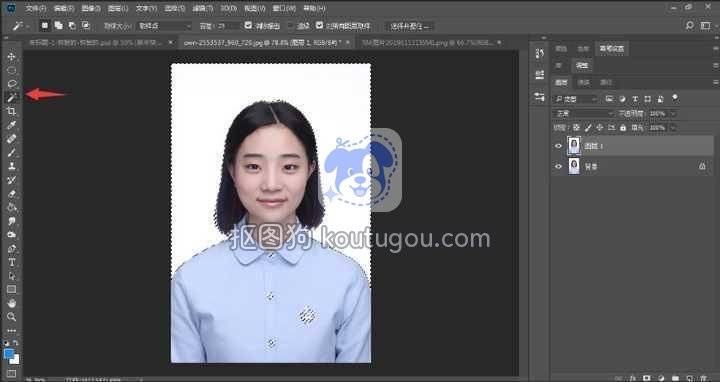
如果你对签名的笔锋细节要求很高——比如毛笔签名的飞白、干笔触——电脑上的 Photoshop 还是更精细的选择。PS 的几个去背景方式里,我自己最常用“色彩范围”,对白底黑字类反差大的签名尤其高效。
步骤:
- 用 PS 打开签名图片,Ctrl+J 复制一层,把背景图层解锁;
- 点击菜单栏“选择”→“色彩范围”,用吸管点一下图片里的白色背景区域;
- 拖动“颜色容差”滑块,让预览窗口里的签名部分变黑、背景部分变白,点击确定;
- 按 Delete 键删除选中的白色背景,Ctrl+D 取消选区,签名就抠好了;
- 点击“文件”→“导出”→“快速导出为 PNG”,勾选透明背景,保存。
如果签名之外还有印章或浅色墨迹想要保留,可以在第 3 步前按住 Shift 加吸管点选需要保留的颜色区域,避免误删。PS 的好处是可控性强,通道抠图还能应对更复杂的情况,但软件需要安装、需要一定学习时间,适合电脑端追求极致效果的朋友。平时简单抠个签字我觉得 PS 还是有点重,打开网页用抠图狗几秒就能出图,留着 PS 处理精修任务就好。
醒图 App:手机相册里的轻量选择
如果手边只有手机,不想开电脑也不方便打开网页,手机端的醒图能处理大部分日常签名。醒图原本是修图 App,内置的“智能抠图”功能对文字类笔迹也能识别。
操作流程:
- 打开醒图,导入拍好的签名照片;
- 底部菜单滑到“抠图”,点“智能抠图”,App 会自动识别笔迹生成透明背景;
- 如果边缘有残留白底,用“画笔”或“橡皮擦”手动涂抹修正;
- 点右上角保存,选择“高清 PNG”导出。
手机 App 胜在随时随地,拍完直接处理、直接分享到微信或 WPS,适合移动办公。不过它对复杂背景的识别偶尔会翻车,比如纸张有纹理或阴影时可能需要多修几笔。精细活我还是习惯回到抠图狗在网页上处理,P 图修图场景再切到 PS 或醒图。
Word / WPS 内置“设置透明色”:不存图也行
很多时候我们并不是真的要一张透明 PNG,只是想把签名放进文档里别顶着白底。Word 和 WPS 的“设置透明色”就是为这种场景准备的——直接在文档里把白底色抽掉,不用额外抠图。
Word 中的操作:
- 把签名图片插入文档,单击选中图片;
- 顶部出现“图片格式”选项卡,点“颜色”→找到“设置透明色”;
- 鼠标指针变成笔状,在图片的白色背景上点一下,白色就变透明了;
- 把图片版式设为“浮于文字上方”,拖到需要的位置。
WPS 的路径差不多:选中图片后,“图片工具”里找“设置透明色”。这个方法处理纯白底效果不错,如果背景不均匀或带阴影就可能透出斑驳。只为了文档排版,这一招最快;要长期复用、在不同地方粘贴,最好还是用抠图狗或 PS 生成真正的透明 PNG,一劳永逸。
几个容易踩的坑
格式问题再强调一次:抠好的签名必须存成 PNG,存 JPG 透明部分会变回白色,白抠了。拍摄阶段尽量在光线均匀的地方拍,纸面平整少阴影,AI 抠图的成功率会高很多。墨迹偏淡的签名可以先用手机自带的编辑功能把对比度拉高一点再上传,能减少笔迹断裂。
每次收到透明签名后我都会在深色底图上检查一下边缘,看有没有残留白边。在 PS 里可以用“图层”→“修边”→“移除白色杂边”清扫一下;在线工具导出前也可以留意有没有平滑边缘的选项。
回到开篇那个合同模板的事:最后我帮他们用抠图狗把五六个人的签名一次性跑完,打包导出 PNG,直接贴进模板里,红章黑字的透明签名叠上去,效果干净得像直接签在纸上一样。那以后我自己手机里也存了一份透明签名,日常填报销单、签文件,随用随拖,再也没为白底烦过。