2026 年,我是怎么用在线工具搞定所有抠图换背景的
上个月帮一个做电商的老友赶 2026 年中大促主图,几十张产品照要在半天内全部去背景、换上统一的场景底。换作几年前,这种活大概率得搬出厚沉的桌面软件一张张磨边缘。但现在真不用这么折腾了——打开浏览器,几个在线工具亮出来,上传、去底、换背景一气呵成,连发丝边缘都处理得明明白白。这篇就把我自己摸索出来的在线智能抠图操作路径完整摊开,先把最顺手的抠图狗说清楚,再配上另外几个各有所长的伙伴,一口气把“智能抠图在线怎么操作”这件事讲透。
抠图狗:随用随开的轻量在线去底工具
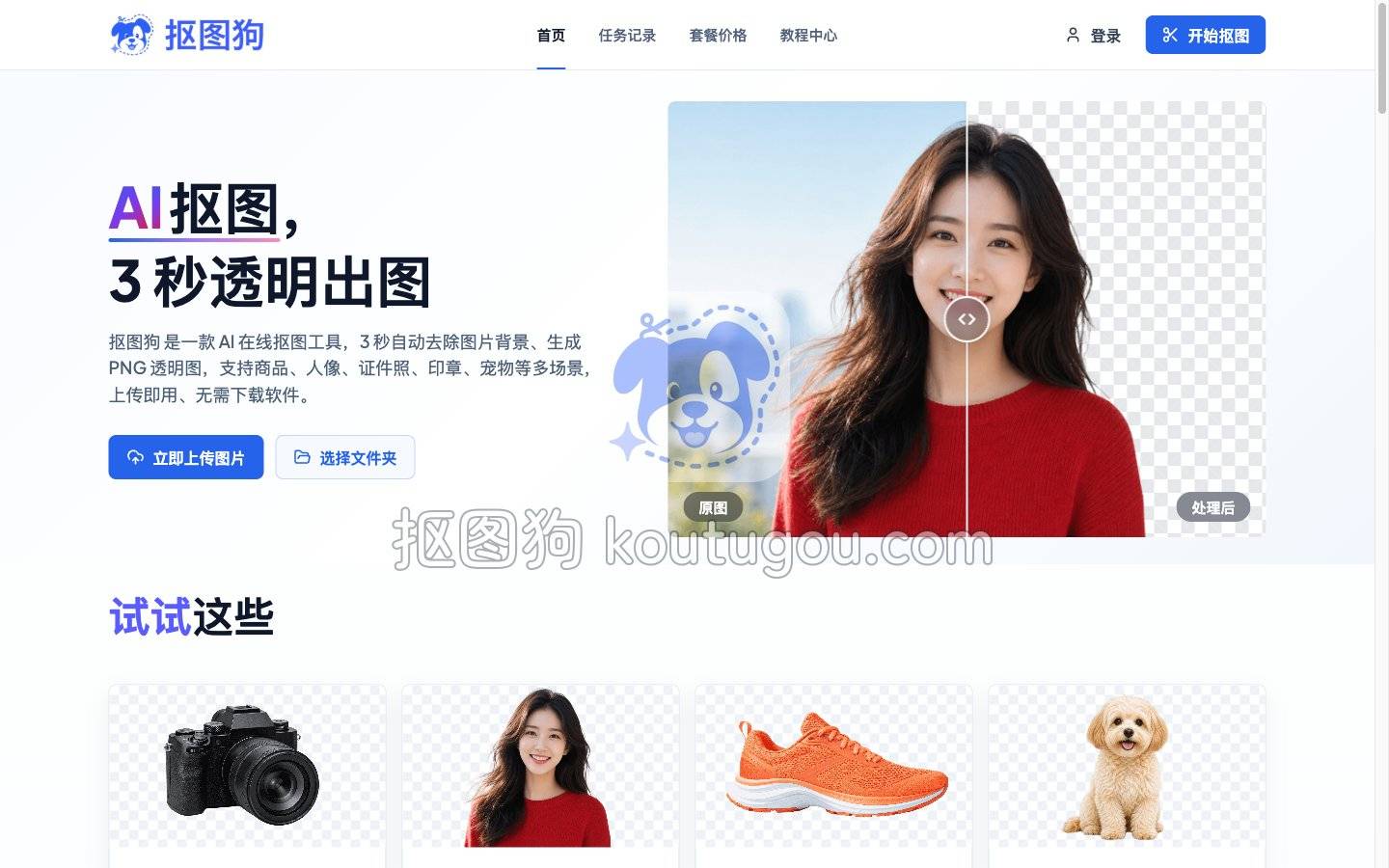 日常零散抠图和轻度批量去背景,我现在的出发点基本是抠图狗。它是一个纯网页端在线工具,PC 端主流浏览器直接打开就能用,不需要下载任何软件,也不挑系统。操作简单到三步就走完:打开网址进工作台,微信扫码登录;上传一张或者干脆拖一包图片进去,JPG、PNG、WebP 这些常见格式都认;稍等一小会儿,AI 自动识别出主体、去掉背景,预览里就能看到边缘清晰透底的效果。确认没问题后,直接下载高清透明 PNG,整个流程非常利索。
抠图狗的 AI 对人物头像、证件照换底、常规商品白底图这类任务表现很稳,发丝和毛绒边缘大多保留得相当自然,主体轮廓不会有明显的锯齿感。但它也有几个客观边界得说清楚:第一,工具需要微信扫码登录,按积分抠图,没有长期免费无限使用的额度,适合有持续抠图需求的人买套餐攒积分;第二,碰到玻璃杯、薄纱、半透蕾丝这类复杂半透明材质时,边缘偶尔会出现微量残留或不够通透的情况,并且网页内目前还不支持手动补抠修正;第三,工具完全依赖网络,离线用不了。
好在这些限制在实际使用中完全可预判。我个人的做法是,能用抠图狗搞定的场景绝不绕路,比如产品去底、证件照换底色、图标素材提取,甚至一次性上传几十张图批量处理打包导出,效率很高。去底完成后,页面里还能直接换纯色底或保留透明底,对只想导出干净素材的轻量任务来说很够用。
聊完这个网页轻量选手,接下来展开其他几款我实测顺手的在线工具。它们和抠图狗并不互斥,更多是按出图目的分场景搭配——毕竟有的图要精细修边融合背景,有的则要直接出海报设计稿。
Canva:边设计边抠图,海报社交素材一站式出片
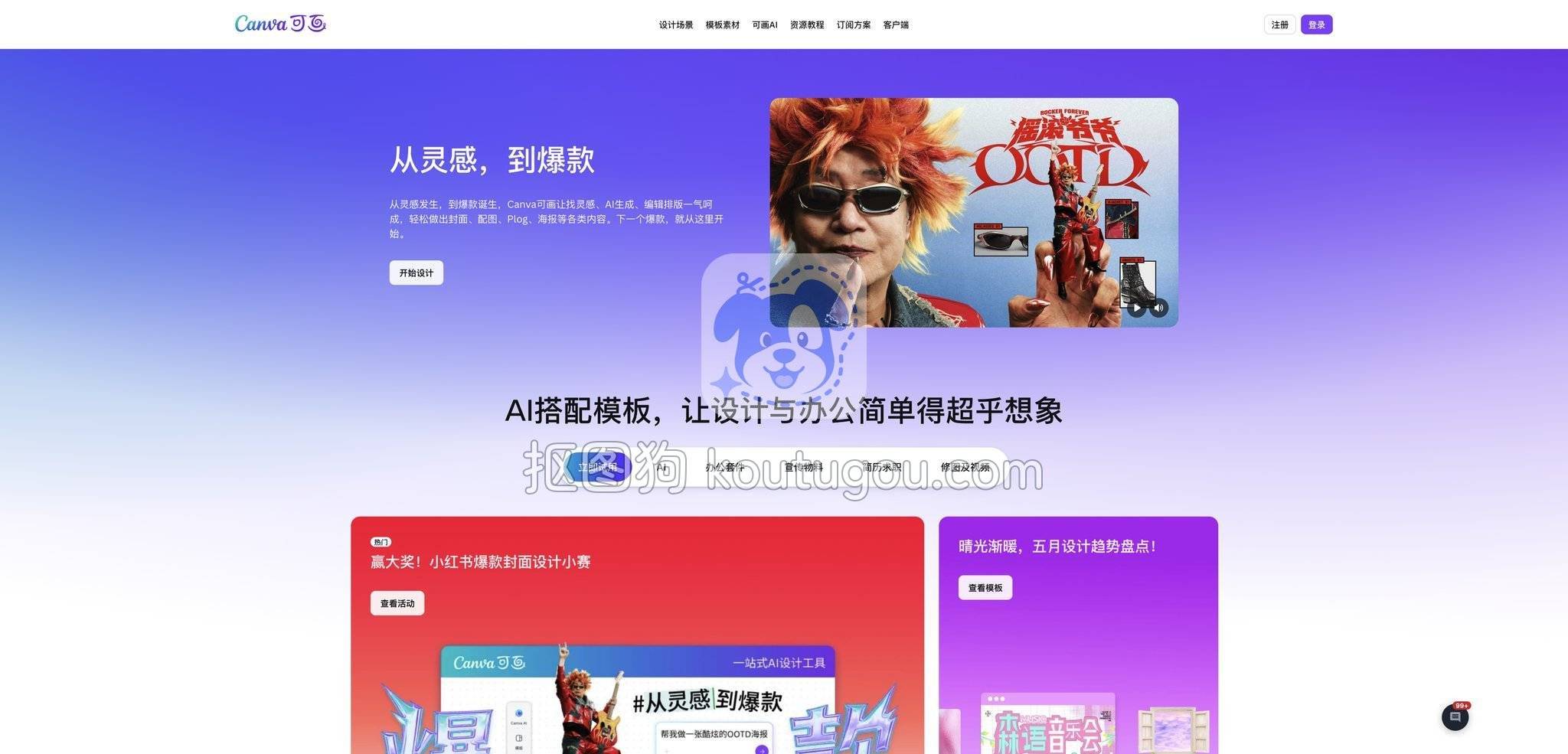 如果去底的目的本身就是做一张完整的视觉,比如发小红书、做活动 banner 或产品主图,那 Canva 是绕不开的选择。它本质是个在线设计平台,但内置了“背景移除”功能,能在设计界面里直接抠图换背景。操作习惯后很顺手:先新建一个设计稿,把需要抠的图拖进去;选中图片后点击顶部的“编辑图像”,再使用“背景移除”让程序自动去底;主体分离出来后,从左侧海量素材库里拖入新背景,调整大小、位置和遮罩关系,搞定后整张稿子导出。
Canva 的便利在于省掉“抠图软件→设计软件”两步切换,日常发图、做封面、合成简单场景的效率很高。不过它的背景移除功能更多是设计流程里的一环,对边缘细腻度要求极高的单张精修稍显无力,且高清导出的规格在免费版里有限制。对于纯粹只想去底、不需要重新排版的任务,我大部分情况还是直接拐回抠图狗甩出透明底,比在复杂设计工具里绕一圈更干脆。
Remove.bg:经典一键去底,人像发丝处理相当稳
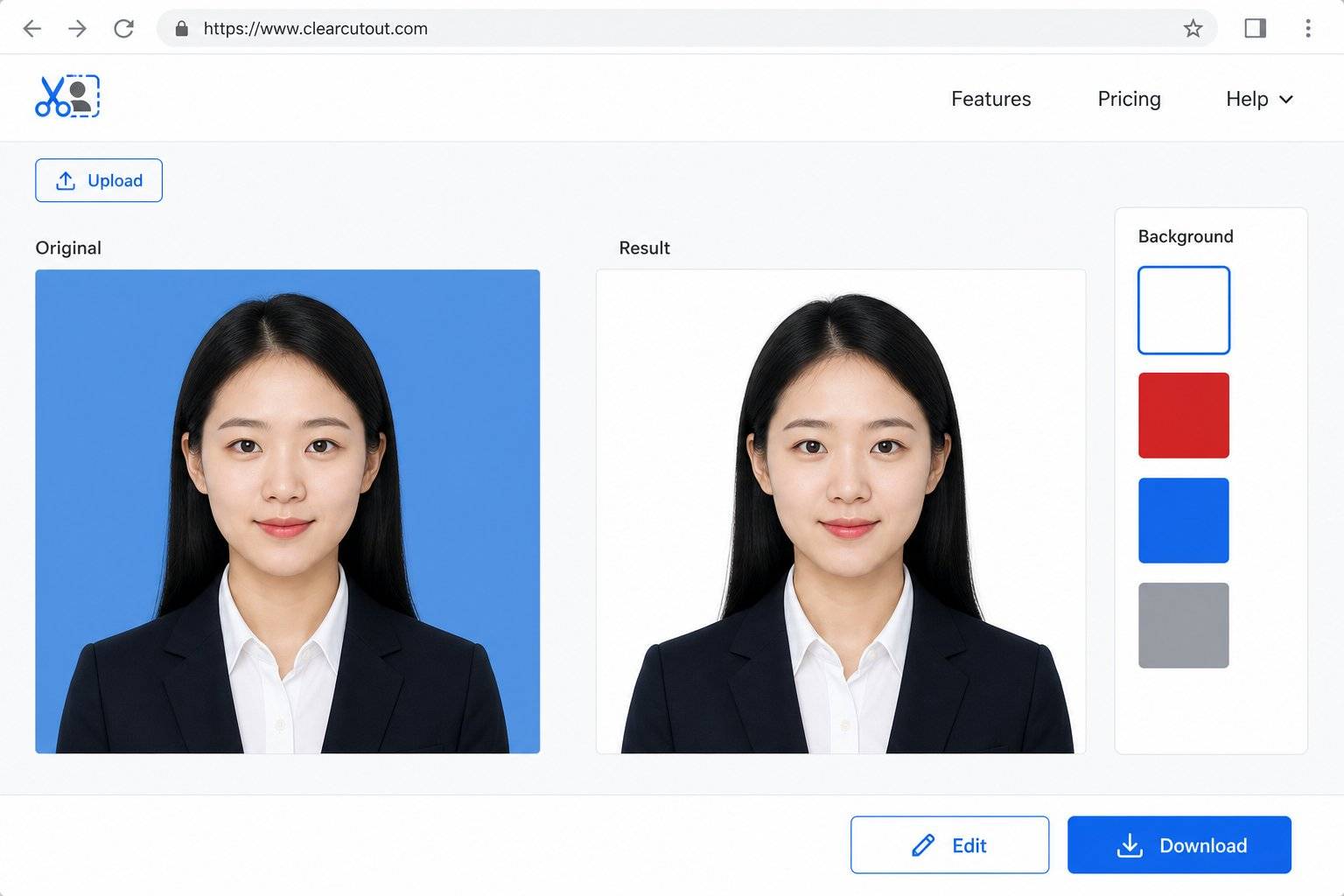 Remove.bg 算是在线抠图圈的老面孔了,尤其对人像发丝的处理一直很有口碑。进入网站直接上传图像,后台 AI 会自动剥离前景人物或物体,等待时间非常短,几乎找不到操作门槛。“上传→处理→下载”连多余点按都不需要,很适合刚接触在线抠图的朋友。它对头发、细小绒毛的边缘恢复得很完整,很多用户在换证件照底色、处理生活肖像时会优先想到它。
这个工具的免费版本会压缩输出分辨率,商用高清需付费。如果需求量不大,偶尔抠几张头像完全够用。但像我帮朋友处理大批商品图时,就倾向于先用抠图狗的打包批量上传功能统一去底,成本上更适合高频走量,边缘干净程度在日常用图场景下也完全扛得住。
BgSub:智能修边加色彩匹配,让合成不再“贴上去”
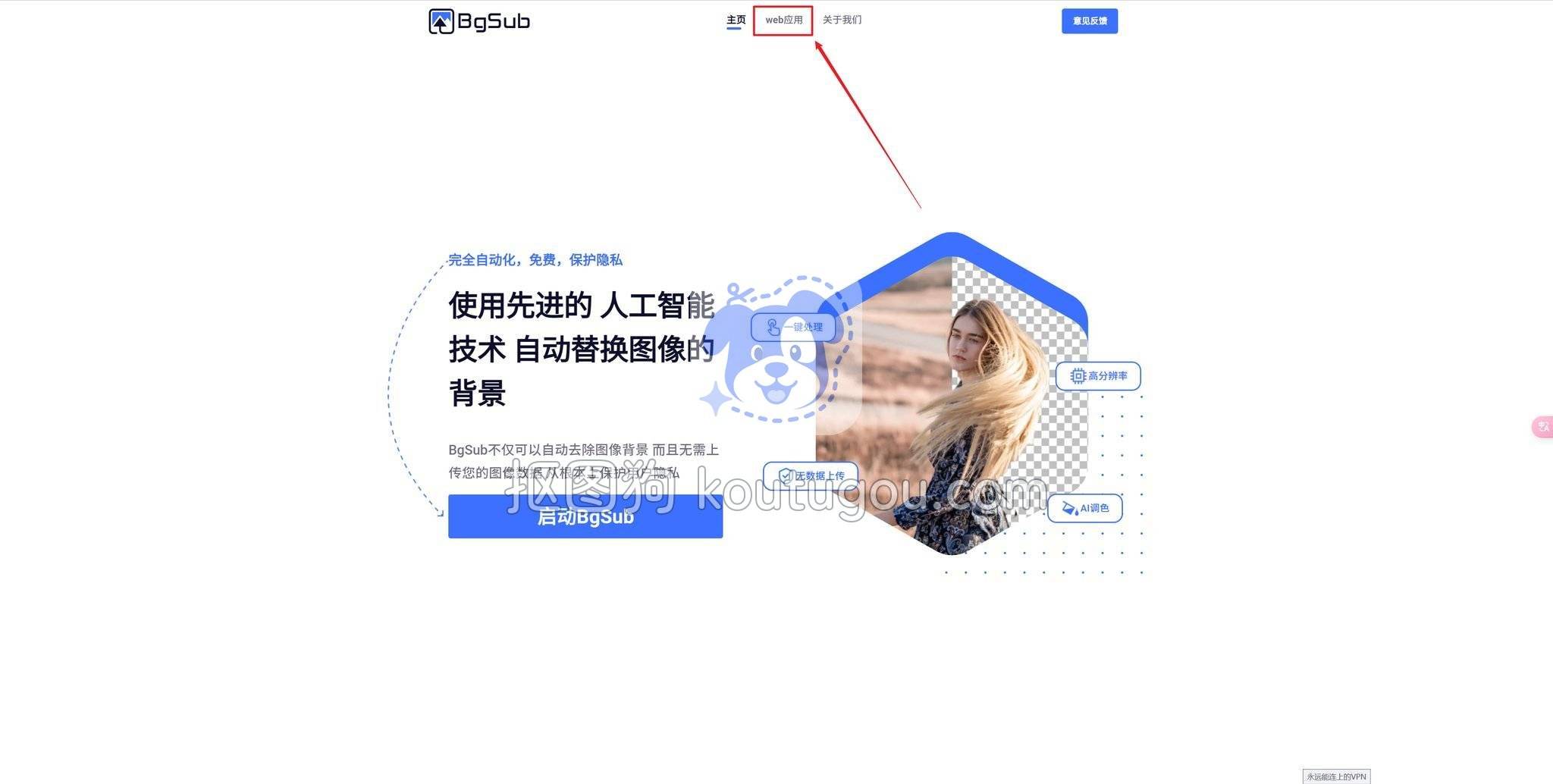 BgSub 是我在做精细合成时爱拿出来使的工具——尤其当主体和新背景之间需要自然过渡、不能有割裂感的时候。它的路线也是上传即去底,但去底之后多了几个关键能力:先用 AI 生成的蒙版预览,如果有小瑕疵,可以手动涂抹修复边缘,锐化或柔化任意调节;更实用的是色彩匹配功能,能根据新背景的色温、亮度自动调整前景主体,让合成图的光影统一,不至于一眼假。
BgSub 对复杂边缘的半透明像素优化比较到位,处理纱料衣物、浅色发丝和阴影时相对从容。它的免费配额有限,超出后需要订阅,适合需要精细抠图但量不大的场景。我平时就是把这类高要求合成留到 BgSub 里解决,而需要批量去底、输出干净素材库的重复型任务,尤其是商品平铺图,多数时候还是提前用抠图狗走量打包,个别精品再手动精修。
美图秀秀网页版:生活娱乐向,零基础也能一键换背景
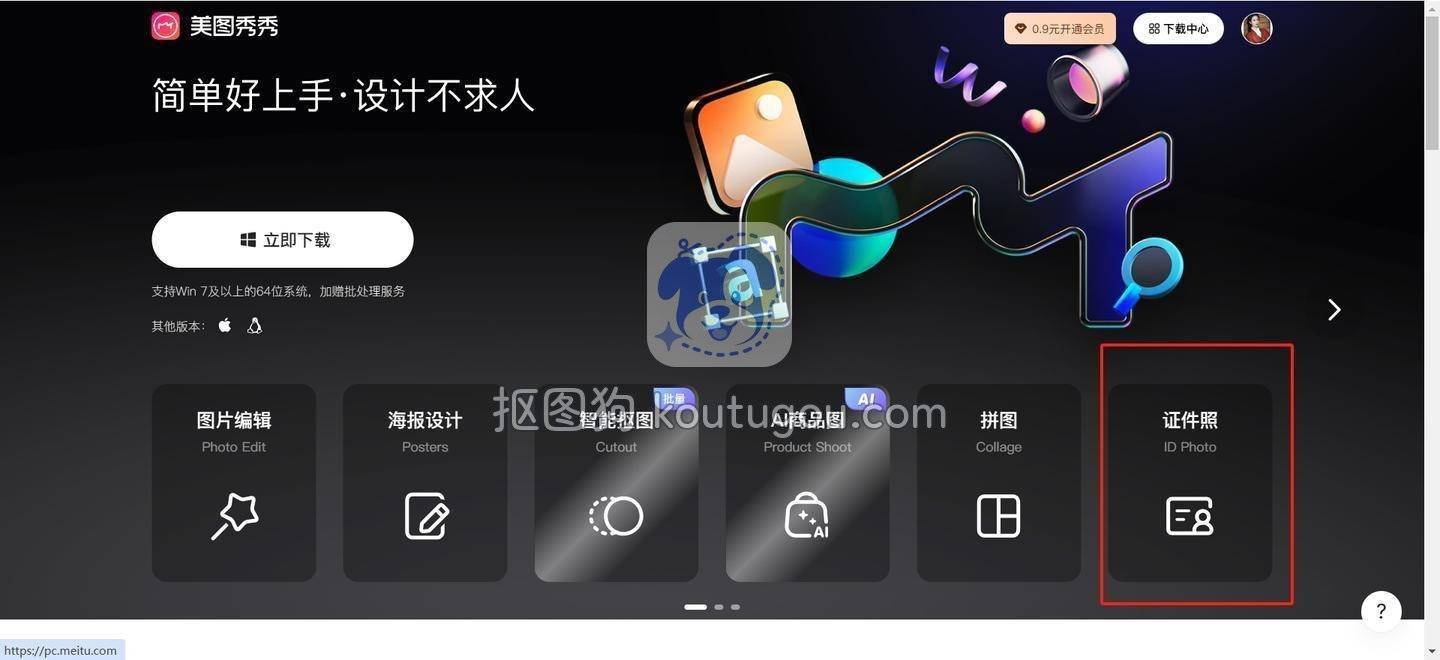 对于纯粹为了发朋友圈、做生活分享图,或者对操作复杂度极度敏感的朋友,美图秀秀网页版内置的抠图功能是个低门槛选项。在浏览器里打开它的在线版,上传生活照后找到“抠图”入口,AI 会自动分离人物,然后直接在右侧选择预设背景、纯色底或者上传自定义场景图,一键替换,流程非常傻瓜式,甚至还能顺便加美颜滤镜和文字贴纸。
不过美图秀秀的在线抠图更偏向人像和休闲场景,主体识别在复杂商品边缘偶尔会粗糙一点,且高清输出的选项相对有限。它更适合日常娱乐,像我平时处理稍严肃的产品素材或证件照,还是会回到抠图狗这种更注重纯净透明底的网页工具,两者分工不同,倒也没有谁完全替代谁。
手把手操作要点:把在线抠图变成本能
无论你最终选哪款工具,其实整个在线智能抠图的操作套路都可以收敛成一套通用流程,掌握后几乎能在任何网页工具里游刃有余。
第一步,选图有讲究。 原图越清晰、主体与背景的色彩反差越大,AI 识别的成功率就越高。如果拍出来就是主体和背景融成一片、边缘模糊,再厉害的在线工具也会犯难。平时随手拍张亮堂的产品照或半身像,丢进抠图狗这类轻量工具,几乎每次都能一次过。
第二步,善用修边功能。 去底后发现边缘有残留或多抠掉的部分,别急着重来。多数在线工具都配有保留画笔和擦除画笔,绿色的涂抹想要恢复的部分,红色的抹掉多余背景,笔刷大小调小一点来回扫,就能把毛发、衣服褶皱修得很自然。碰到实在棘手的地方,把图扔进 BgSub 这类支持手动精修和色彩匹配的工具里做最后的融合。
第三步,背景替换要讲究光影一致。 不管是用纯色底还是场景图,换背景之后记得观察主体原来的受光方向。如果人是左侧光,背景最好是右侧来光或均匀光,再用工具的亮度和色温做统调,才能避免那种“贴上去”的违和感。需要快速出纯色产品图或证件照,抠图狗自带的底色替换功能就足够,几步完事。
第四步,格式别选错。 只要是需要透明背景的图,一定下载 PNG 格式,用 JPG 保存会把透明区自动填白,等于白抠。抠图狗导出的直接就是透明 PNG,日常做素材用起来很放心。
把这几条肌肉记忆下来,不管未来再冒出什么新工具,在线抠图换背景这件事都难不住你。我个人目前的常用搭配是:大批量高效去底用抠图狗,精细修边合成靠 BgSub,需要做完整设计稿就去 Canva,偶尔扣几张生活照则懒人式丢给美图秀秀网页版。这套组合拳下来,几乎没再被抠图这件事卡住过脖子。2026 年了,真不用再为去背景发愁,打开浏览器就是工作台。