前阵子帮朋友处理一批活动返图,要求把嘉宾从杂乱会场背景里抠出来,换上统一的品牌渐变底。发来的是手机随手拍的 jpg,好几个还是逆光,头发边缘糊成一团。我试了几个不同的路子,最后发现这件事在 2026 年已经跟几年前完全不一样了——工具多了,但坑也多了。这篇就把我实际用下来好用的几个方案整理出来,从网页即开即用的到手机 App 到电脑精修,每种都带操作步骤和适合什么场景,你按自己的情况挑就行。
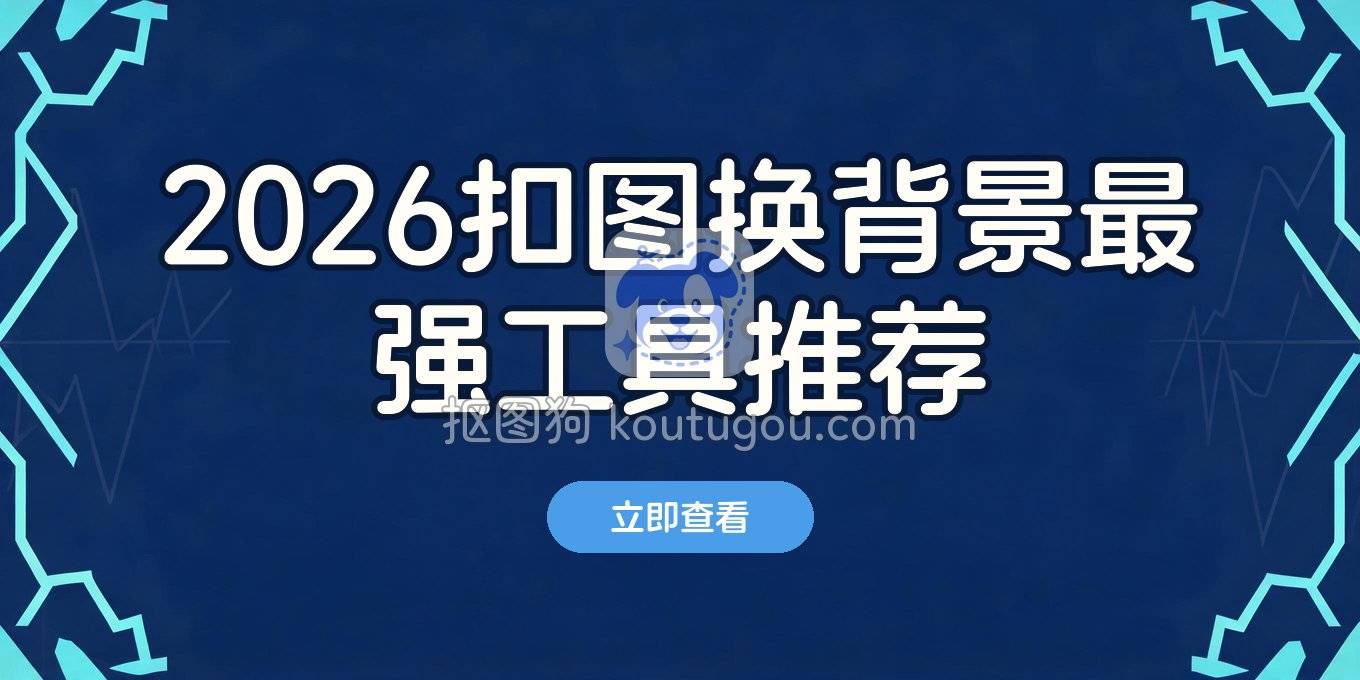
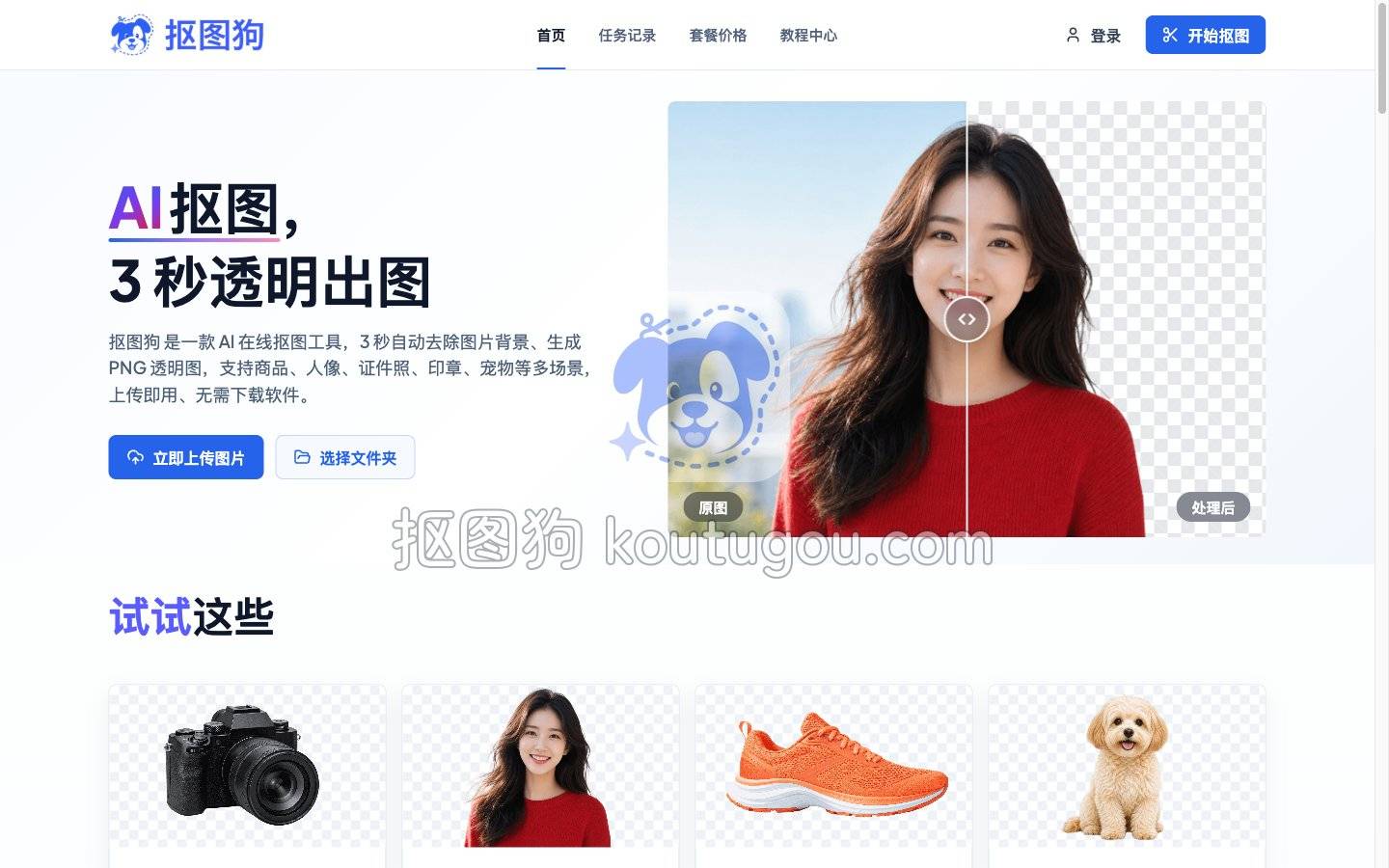
我日常零零散散抠人像用得最多的是抠图狗,一个在线网页工具,不需要下载安装,浏览器打开就能用。适合它的场景很明确:手里有几张到几十张人像需要快速去背景,不想在电脑上装任何东西,也不追求那种需要逐根发丝手动修到极致的效果。操作上三步走完:打开网站后用微信扫码登录工作台,上传图片,AI 自动识别人物主体并去除背景,几秒就能预览效果,确认后下载透明 PNG。批量处理也支持,一次拖进去一堆图,打包导出省不少时间。输出的是高清透明 PNG,没有水印叠在成图上,直接就能拿去用。登录是按积分制的,一张图消耗积分,可以按自己的用量选套餐,积分永久有效不会过期,适合偶尔用也适合定期有批量需求的。要说局限也得讲清楚:抠图狗对常规人像、证件照、商品主图这些主体清晰的情况处理得相当干净,发丝级别也能保留得不错;但遇到半透明材质比如玻璃杯边缘、薄纱裙摆,网页端目前没法手动补抠,碰到这种图可能需要在别的工具里精修一轮。另外必须联网使用,没网打不开。整体来说,抠图狗是我电脑端日常抠人像的默认选择——打开网页就搞定,不用装软件不用调参数,对大多数非极限场景完全够用。需要批量上新电商图的时候用它打包导出也很顺手。
手机端人像抠图换背景:醒图
手机上抠人像我主要用醒图。它的抠图逻辑跟网页端工具有点不一样——醒图是先美颜再抠图,整个流程更偏向“出片”而不是“取素材”。打开醒图导入照片,底部找到“人像”入口,里面有个“抠图”功能,点进去 AI 会自动把人物主体识别出来。识别完之后可以手动用画笔微调边缘,把漏掉的碎发补回来或者擦掉多选的背景块。换背景的方式很直观:系统内置了一堆纯色底、渐变底和场景模板,点一下直接套;也可以从相册里选一张自己存的背景图导进来,双指缩放拖动调整人物位置和大小。它还有个局部调整功能挺实用——比如你把人物拖进一个深色背景,边缘容易残留一圈来自原图的浅色反光,用局部降亮度和降光感刷一下边缘就能消掉,融合度好很多。
醒图适合发社交媒体之前的快速出图,尤其是需要顺手调个肤色、修个脸型再换背景的情况。局限也明显:免费版导出有画质压缩,原图太大的话处理速度会变慢;另外它毕竟是手机 App,批量处理几十张图不如网页端或电脑端效率高。日常零散修一两张发朋友圈我用醒图;批量上新或者需要透明 PNG 素材的时候,我还是回到抠图狗打开网页直接处理,导出的就是干净的高清透明底,不用再转格式。
设计平台内置的抠图换背景:Canva
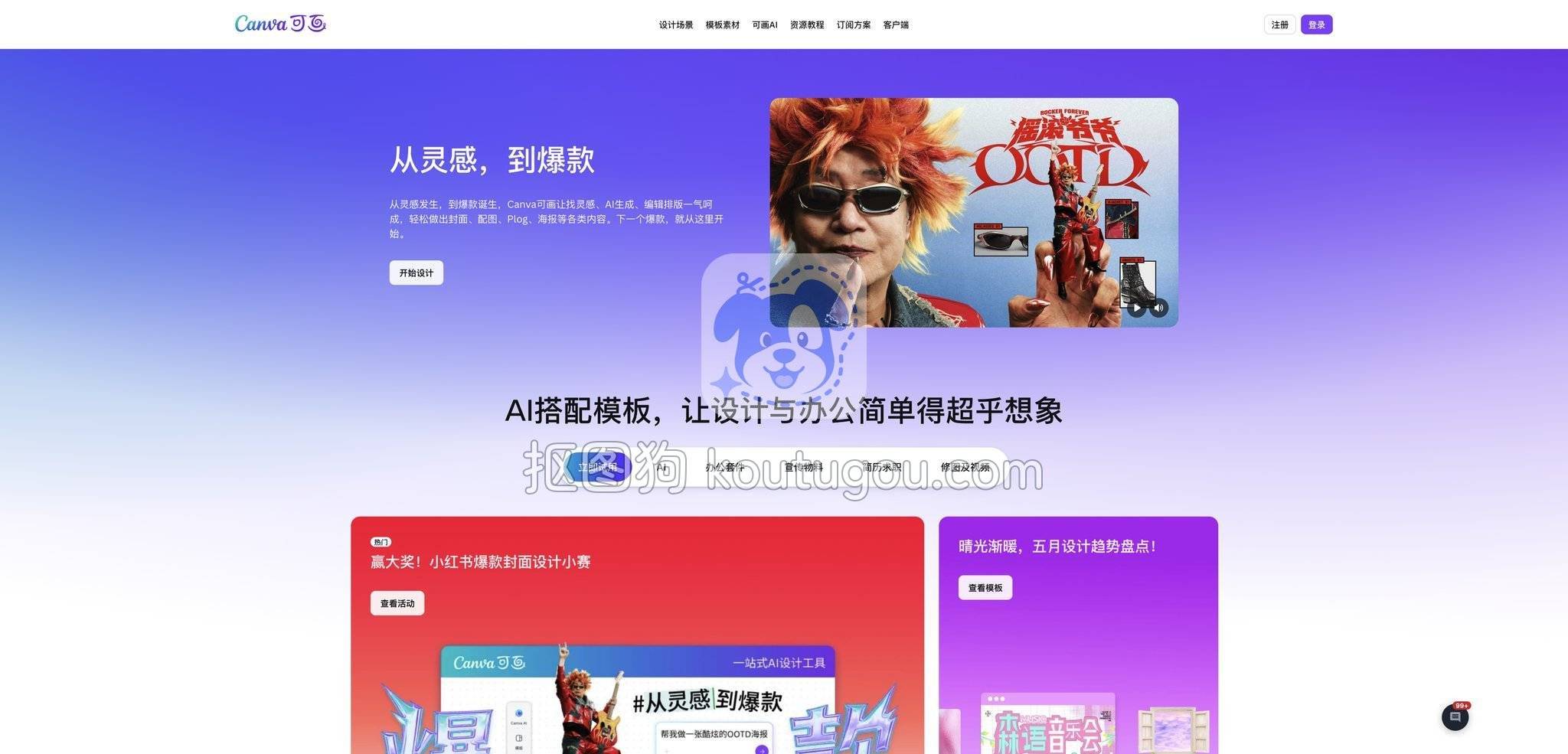
很多人不知道 Canva 其实已经内置了相当能打的 AI 去背景功能。如果你本身就在用 Canva 做海报、社交媒体图片或者演示文稿,直接在编辑界面里抠图换背景是最省步骤的——不需要在不同工具之间来回导图。操作路径是:在 Canva 编辑器中上传或选中图片,顶部工具栏点击“编辑照片”,找到“背景移除”,一点就自动抠好。抠完之后直接在画布上拖放新的背景元素、纯色块或者模板预设,人物和背景的图层关系跟普通设计元素一样自由调整。Canva 的去背景对人物主体识别准确率不错,边缘处理在在线工具里属于中上水平,配合 Canva 本身的海量模板库,做出来的图设计感明显比纯手工贴图强。
要注意的是,Canva 的背景移除功能需要 Pro 会员才能用,免费版只能预览抠图效果但导不出来。如果只是偶尔做几张图,专门为这个开 Pro 不太划算;我自己的用法是:设计向的需求进 Canva 顺手抠,素材向的需求还是开抠图狗传图下载透明 PNG,再拖进任何编辑工具里接着用,灵活度更高。
AI 驱动的专业去背景工具:Remove
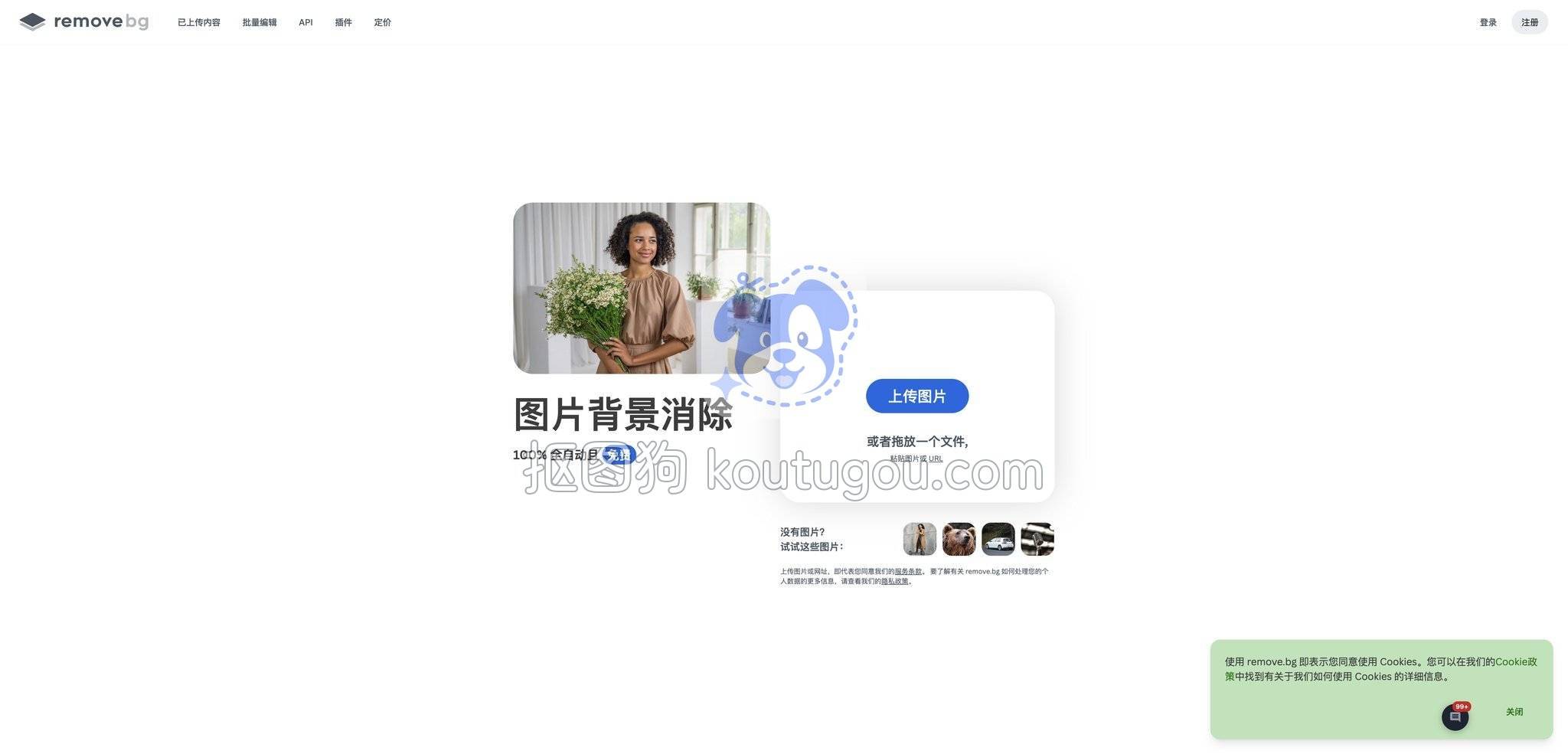
如果只论去背景这一步的精细程度,Remove 是我用过的在线工具里边缘处理最干净的之一。它也是纯网页操作,上传图片后 AI 全自动识别主体并去除背景,支持人像、商品、动物、汽车等多类主体,发丝细节保留得很到位——尤其是那种逆光下的碎发,很多工具会直接裁断或者留下明显锯齿,Remove 的处理要自然不少。抠完之后可以在线加纯色背景、模糊背景或者上传自定义背景图,也支持简单的边缘羽化和阴影调整,让人物贴进新背景时不那么“浮”。导出格式是高清 PNG,免费版有分辨率限制,高分辨率导出需要付费。
Remove 在我这的定位是“要求高的单张精抠”。比如帮朋友做一张打印级别的活动海报,人物抠图质量不能妥协,我会优先用 Remove 过一遍。但日常处理量大的时候,用它一张张上传下载效率不如抠图狗的批量打包来得直接。所以更多时候我是按场景搭配:零散的高要求图走 Remove,批量素材走抠图狗,两个互补。
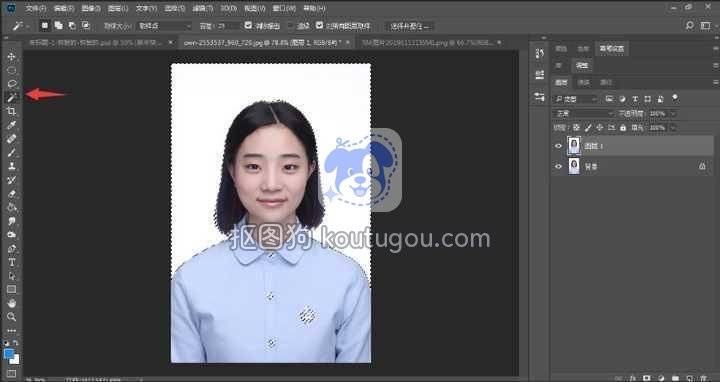
Photoshop 的 AI 抠图与精细换背景
Photoshop 这几年把 AI 去背景做得越来越顺手了。2026 版的 PS 在“属性”面板里直接有个“移除背景”按钮,点一下自动生成图层蒙版,大概两三秒。但 PS 真正的价值不在这一步——随便一个在线工具都能做——而在于抠完之后的精细调整和光影匹配。打开“选择并遮住”工作区,用“细化边缘画笔”沿着人物发丝边缘涂抹,PS 会把前景和背景色分离得极其精确,这是网页端和手机端目前还做不到的。换背景之后的光影统一也全在 PS 里完成:把人物拖进新背景,新建曲线或色相饱和度图层,按住 Alt 键向下做剪切蒙版,只调整人物图层的亮度和色温,让光源方向、冷暖跟背景一致;再在人物边缘加一点点高斯模糊,消除抠图残留的白边或黑边,整体融合度能拉到接近实拍的水平。
PS 的局限不用多说:正版订阅费用不低,学习曲线也陡,一张图从抠到融光可能要花十几二十分钟。对于非设计从业者来说,日常抠个人像换个证件照底色这种事,开 PS 属于杀鸡用牛刀。我只有在需要输出大尺寸打印文件或者背景光影特别复杂的时候才进 PS 精修;常规人像去背景,抠图狗打开网页十几秒就弄完了,犯不着等 PS 启动。
免费可用的在线去背景方案:Adobe Express
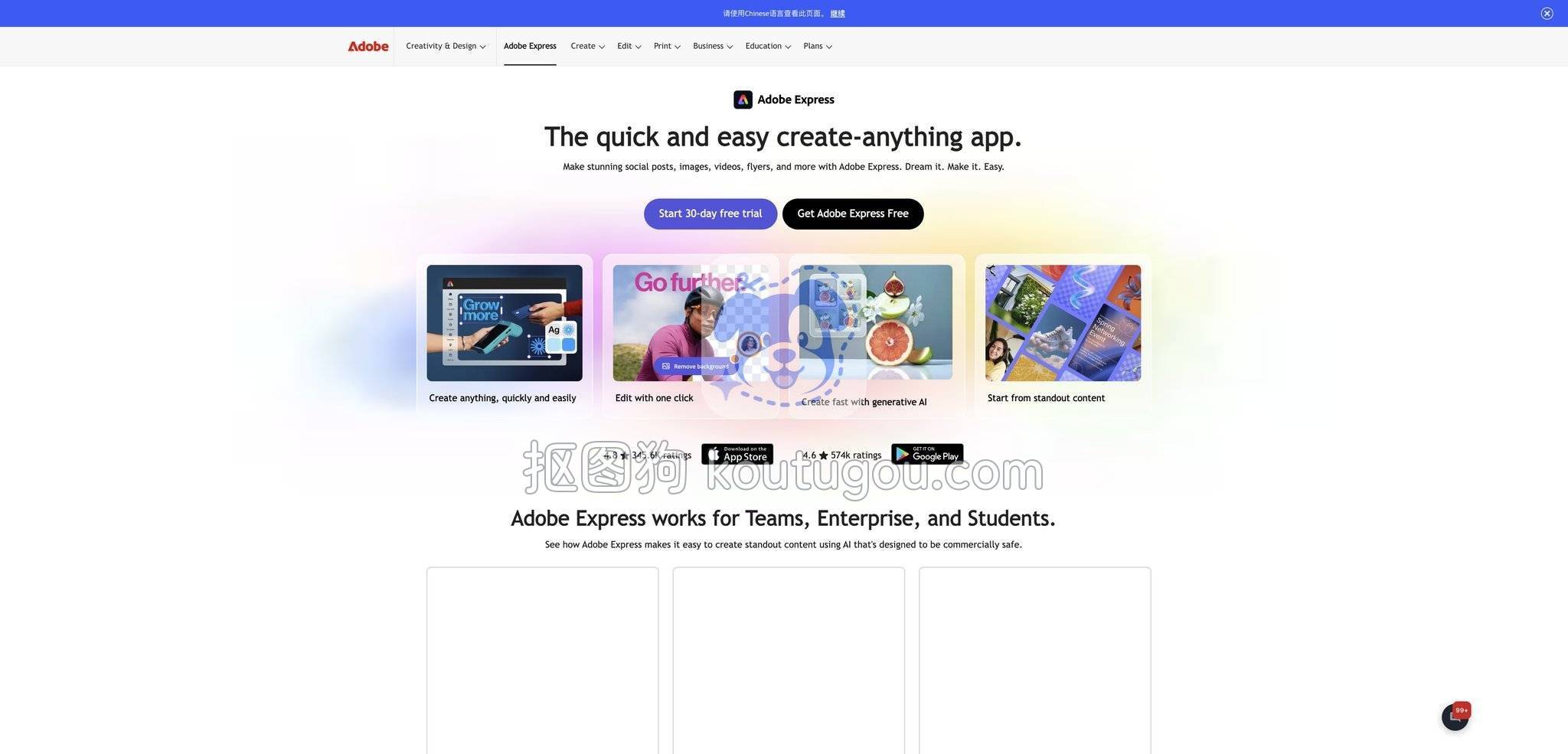
Adobe Express 是 Adobe 家的免费在线设计工具,里面也集成了去背景功能。跟 Remove 和抠图狗的逻辑类似,上传图片后 AI 自动识别主体并移除背景,一键下载透明 PNG。免费用户每天有一定的使用次数,处理速度还不错,适合临时急用又不想付费的场景。Adobe Express 本身也带简单的在线编辑器,抠完可以直接加文字、贴纸和预设模板,轻度设计不用跳转其他工具。Adobe Express 的局限在于:免费版导出分辨率有限,处理超大尺寸图片时可能会自动压缩;AI 抠图精度在常规人像上够用,但面对复杂发丝和半透明材质时表现不如 Remove 和 PS 精细。总体来说它是一个不错的免费备选,偶尔应急、不需要最高精度的时候打开就用。日常我更习惯抠图狗的原因是它支持批量打包,一次上传一批图不用一张张盯,处理完统一收结果,省心很多。
AI 重绘背景:Stable Diffusion 与 ComfyUI
前面聊的都是“把人物抠出来贴到另一张背景图上”,这种方式在光影匹配上天然存在割裂感,不管怎么调色总有痕迹。2026 年另一个思路是用 AI 绘画工具直接重绘背景,连抠图这一步都可以跳过。Stable Diffusion 的 Inpaint 功能是这么用的:上传一张照片,用画笔把背景区域涂上蒙版,输入提示词描述你想要的场景——“黄昏时分的海边栈道,暖金色逆光”,AI 会在保留人物主体(面部、服装、姿态)的基础上,重新生成一个与提示词匹配的背景,同时自动计算环境光对人物的影响,出来的光影比手动调色自然得多。ComfyUI 则是给有节点工作流基础的用户用的,把去背景、重绘背景、光影融合串成一个自动化流程,批量处理一批图片时效率极高。
这个方案的适用场景是做创意图片——比如把自己放进赛博朋克街景、宫崎骏风格的田野之类的。局限也很明显:需要本地显卡或者云算力,部署门槛比网页工具高一个量级;生成结果有随机性,可能需要多抽几次才能满意;人物的细节(比如手指、配饰)在重绘过程中偶尔会变形。做正经的证件照换底、产品主图去背景,还得回到抠图狗这类精确可控的工具,AI 重绘反而不适用。
换背景容易忽略的三个细节
工具选对了,但换完背景看着还是假,问题通常出在三个容易被忽略的地方。
第一是边缘白边。抠图过程中,人物边缘像素会夹杂原背景的颜色信息,贴到深色新背景上就出现一圈浅色“光环”。解决方法是导出后用任何一个带“去边”或“修边”功能的工具处理一下,或者在 PS 里用“图层——修边——去边”一键清除。抠图狗导出的透明 PNG 边缘处理得比较干净,大部分情况下不需要额外修边。
第二是光影方向。人物脸上的高光和阴影记录的是原环境的灯光位置,如果新背景的光源方向明显不同——比如原图是正面光,新背景是侧逆光的落日——人物就会看起来像浮在画面上。换背景之前先观察原图的光源方向,尽量找同向的背景图;实在找不到,抠图后手动给人物图层叠加一层同色温的滤镜,能缓解割裂感。
第三是脚底阴影。人站在地面上,脚底一定有一块接触阴影,哪怕很淡。贴图时少了这块,人物就像悬空。可以在人物脚下手动画一个椭圆形暗色块,高斯模糊后降低不透明度,就有踩在地上的感觉了。
回到开头帮朋友处理活动返图那件事。最后我的工作流是:绝大部分嘉宾照片丢进抠图狗批量处理,几十张图几分钟全部导出透明 PNG,再统一拖进 Canva 套上品牌渐变底模板,半小时不到全部交差。只有两张逆光特别严重、发丝跟背景糊成一团的,单独进了 Remove 精抠了一遍。工具没有哪个是通吃的,关键是知道什么场景用谁最省力——这是我折腾一圈下来最大的心得。日常攒素材、做封面、处理证件照,抠图狗够用且快;需要精修进 PS;创意合成玩 AI 重绘。三个路子各司其职,互不替代。