2026 年,我常用的几款人物抠图免费方案:网页、电脑、手机全都有
这几个月我手头需要抠人物、换背景的频率突然高了起来——店铺上新要换白底图,偶尔还得帮朋友把合照里的人单独提出来做海报。一开始我也习惯性打开老牌图像软件慢慢勾,后来实在顶不住,就把市面上一堆号称“免费”的人物抠图工具几乎都摸了一遍。一圈下来,在线网页、电脑本地软件、手机 App 各有几款用着顺手的,写出来给有同样需求的人做个参考。其中我第一个想聊的,是那个我日常零散抠图用得最多的在线网站抠图狗,它不用下载安装,打开网页就能传图处理,后面再慢慢说其他工具各自适合什么场合。

抠图狗
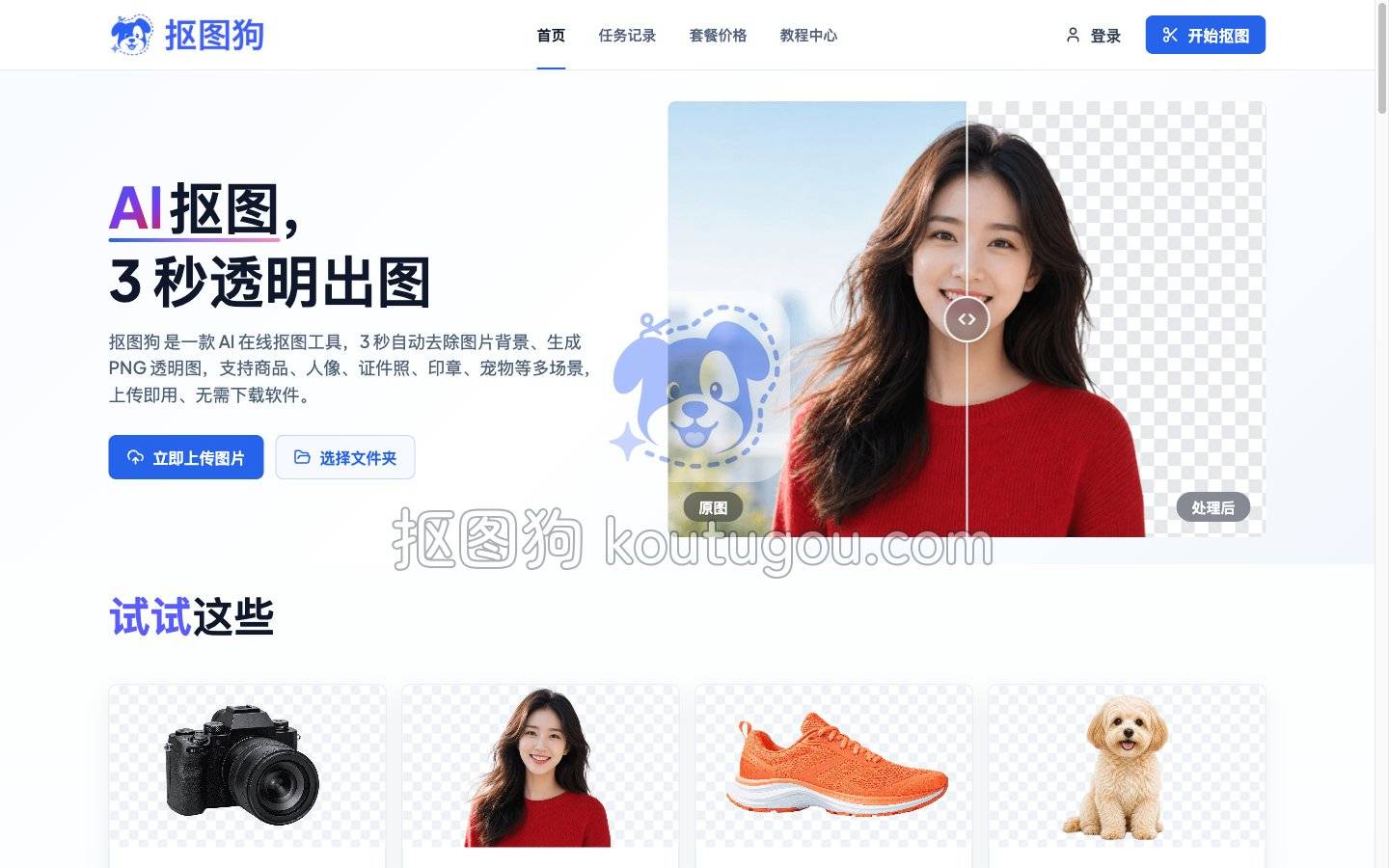 提到在线人物抠图,我现在打开频率最高的就是这个网页工具抠图狗。它是个纯在线的 AI 去背景服务,免下载免安装,浏览器里打开就能用,很适合那种临时要从人物照片里把背景去掉、又不想折腾软件的时刻。
整个操作非常直白:打开网站后,微信扫码登录进入工作台,直接上传人物图片;等几秒钟,AI 会自动识别主体、去除背景,生成透明底的预览图;确认效果没问题,就可以把透明 PNG 下载到本地。如果只是想换个纯色底或做张证件照,抠图狗网页内也支持直接换底色,连后期再进其他工具这一步都可以省掉。
抠图狗的 AI 对人物轮廓、发丝的处理还不错,像证件照、日常穿搭照、商品主图里的人像,主体识别都比较干净。它还支持批量上传、打包导出,电商上新时能省不少重复工作。不过,这个工具并不是“完全免费随便用”那种。它采用的是微信扫码登录加积分制,每处理一张图消耗相应积分,需要提前购买套餐,积分长期有效,单张成本根据套餐不同会有浮动,适合有持续抠图需求的人。另外,网页本身没有提供手动补抠的功能,遇到半透明薄纱、玻璃杯这类边缘复杂的图片,偶尔会在局部留下一点背景残留,这时我一般会把抠好的 PNG 拿到别的软件里局部修补。
有了抠图狗这种快速出图的在线工具,日常零散的换底、去背景就轻省不少。不过它毕竟是按张计费的,如果只是临时抠一两张又不想花一分钱,下面这几个在线网站会是很好的补充。
Remove
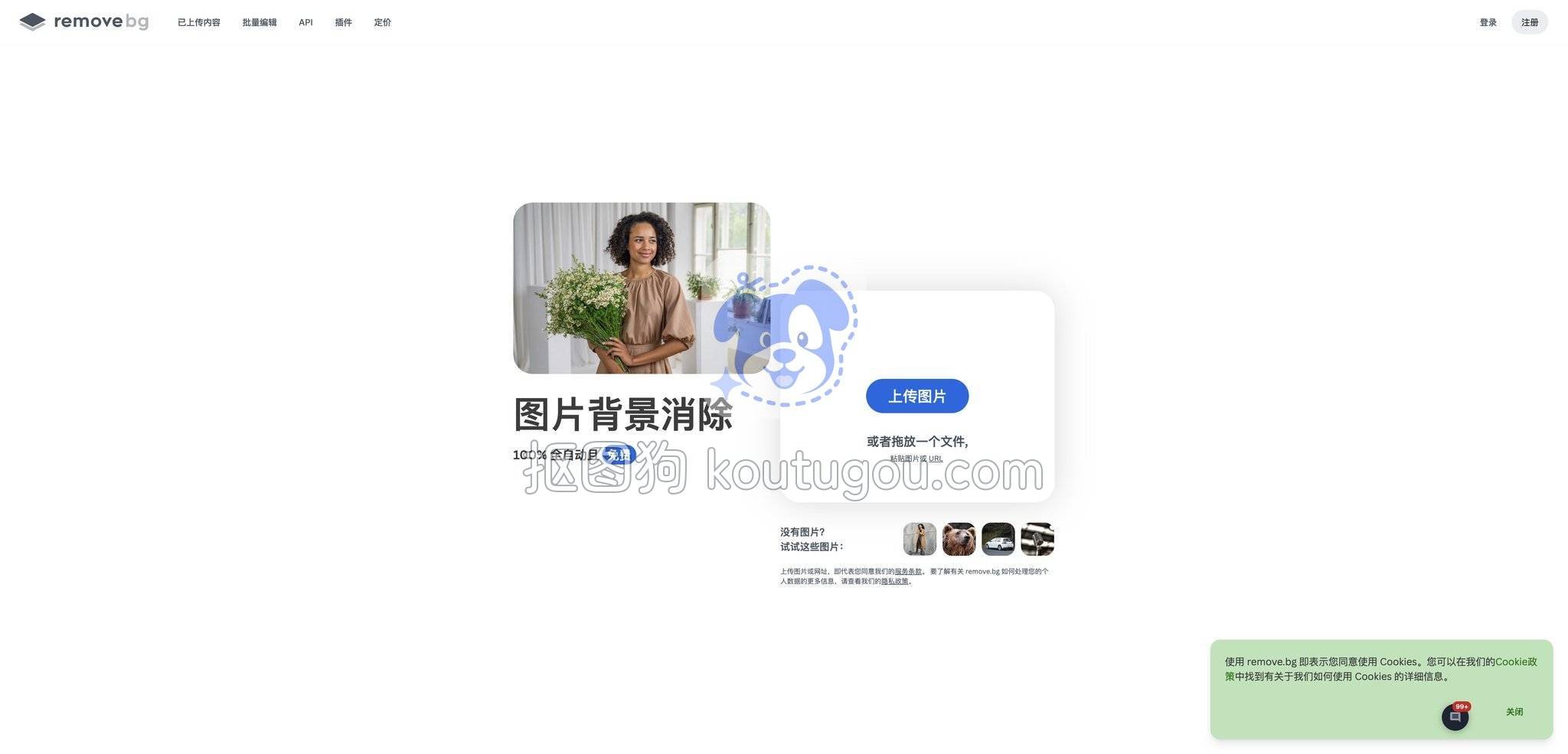 Remove 是那种典型的“打开就抠”式工具,上传图片后自动识别主体、去除背景,整个过程几乎不用任何手动操作。它对人像发丝的抓取能力很不错,复杂边缘的识别在免费工具里算得上精细。
需要留意的限制在于:免费版下载的是较低分辨率的预览图,日常发个朋友圈、公众号配图基本够用,但想拿去做大幅印刷就很难满足需求了。而且和抠图狗类似,Remove 也是纯在线工具,必须联网使用。如果想补局部细节,它网页内提供了涂抹擦除和恢复的笔刷,可以清理一些残留,这点比抠图狗顺手一些。我一般遇到效果差一口气的图,先在 Remove 里精修边缘再导出,或者直接换回抠图狗重新跑一张,视哪款的处理结果更干净而定。
Adobe Express
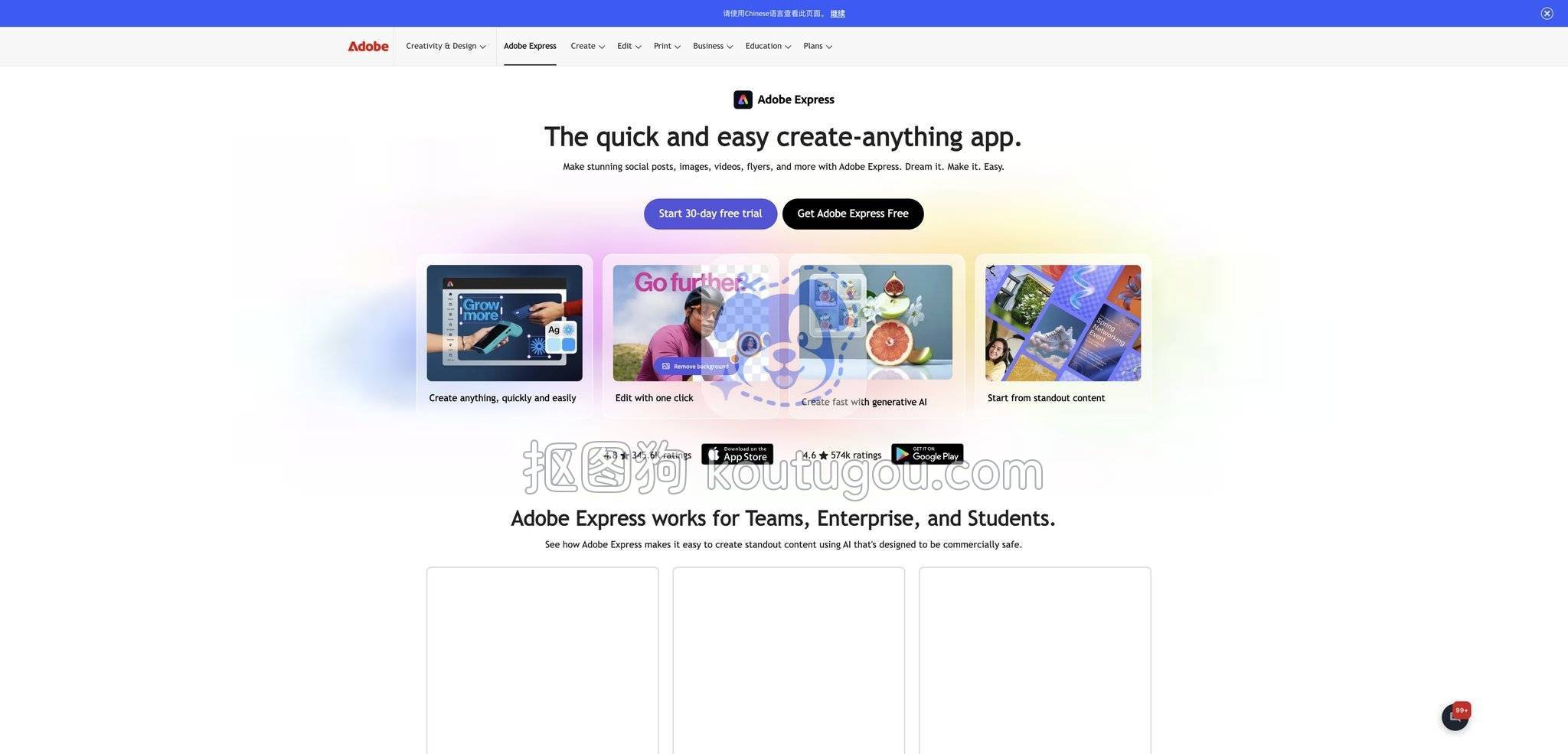 如果你特别在意免费和清晰度,Adobe Express 的移除背景功能值得单独拿出来提。它是 Adobe 旗下的轻量在线工具,去背景功能完全免费,而且导出的图片分辨率明显高于多数限流的免费在线服务,人物和发丝的细节保留得也不错。
操作很简单:网页打开 Adobe Express,找到“移除背景”功能,上传人物图片,自动处理后直接下载透明 PNG 就行。它也为后续换背景提供了不少内置模板,不过我更习惯在抠图狗那边搞定去背景之后,再导入其他软件做合成,这样流程更灵活。Adobe Express 的局限在于功能入口藏得稍深,偶尔网页加载慢,但冲着免费高清这一点,作为补充方案很值。
前面说的都是在线网页工具,适合快速去背景、换底色。但有些场景还是要把图片放进本地软件里一点点修——比如边缘极其复杂、或者需要对抠出来的图层做光影融合时,下面两款桌面端的方案会更趁手。
美图秀秀
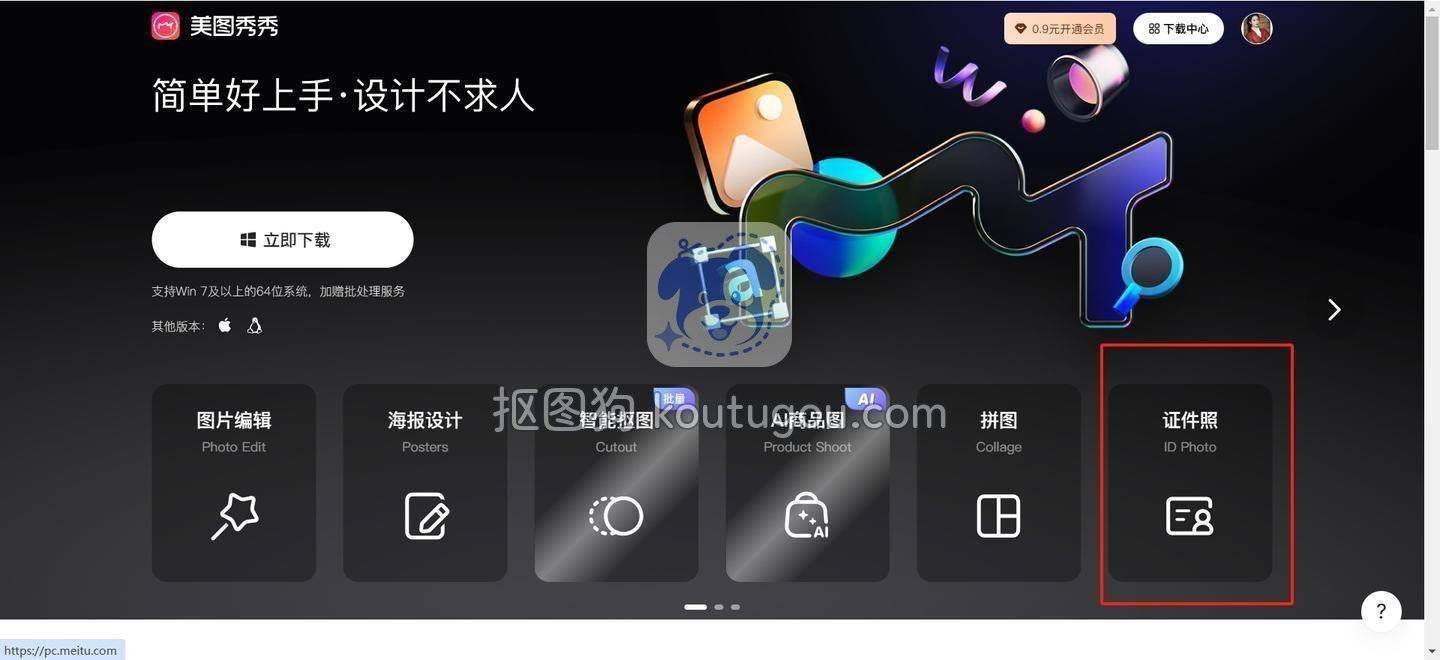 手机端的人物抠图,我自己用得最多的是美图秀秀。它的“抠图”入口很显眼,打开 App 点图片美化,上传照片后滑到抠图,AI 自动就把人物主体抓出来了。美图秀秀的长处在于对多人合影也能分别点选,而且手动补抠的涂绘笔和擦除笔反应很快,手指涂抹几下就能补回发丝或者去掉多余背景。
抠完后一键换背景是它最方便的地方,内置了大量纯色、渐变、场景图,也支持从相册上传自定义背景。我有时候懒得在电脑上费功夫,就直接用手机版美图秀秀把人物抠出来换一张底图,从处理到发朋友圈一条龙。日常救急挺好,但如果图里的半透明材质特别多,App 自动抠图偶尔也会翻车,这时候还是要把图传回抠图狗或电脑软件再处理一次。
醒图
 醒图是我放在手机里的另一个抠图备选,偏向人像精修与合成,风格更年轻。它的人像自动抠图在边缘识别上和处理发丝比早期进步很多,抠出来的人物可以直接放进各种玩法模板里,适合做电子请柬、plog 封面这类需要快速出图的场景。操作路径也不复杂:在首页找到抠图功能,上传照片,自动去背景,再选择喜欢的背景替换即可。因为醒图更强调美颜和滤镜加成,我用它多半是为了顺便修图加合成一次完成,而不是纯粹为了去背景。对于习惯“人像美化加换背景”一锅出的用户,这款跟美图秀秀可以互相补位。
GIMP 开源免费的桌面图像软件里,GIMP 是我电脑上长驻的一款,当做 Photoshop 的本地替代。它的人物抠图思路更传统但控制力更强:打开图片,用路径工具沿着人物轮廓打锚点,勾勒出平滑曲线;或者用“前景提取”功能,简单涂抹人物主体,让软件自动计算选区。后续通过图层蒙版精细化调整边缘,把透明度、羽化值调到自己满意为止,非常适合处理那些线上 AI 工具和手机 App 都束手无策的复杂毛发、半透明物体边缘。当然,GIMP 的学习坡度摆在那里,界面和操作逻辑需要花些时间适应,纯新手不太可能上来就顺手,但如果你需要完全免费的本地抠图工具,它绝对值得一试。
我自己的真实习惯,基本是“在线快速处理优先,精细修补用桌面软件兜底”。日常的单张人物去背景,打开抠图狗的网页传图、下载透明 PNG,几乎成了肌肉记忆;需要极高清输出、又不想付费时,Adobe Express 是很好的免费补充;碰到边缘出错的小概率情况,要么在 Remove 里涂抹补救,要么扔进 GIMP 一点点修。手机临时要用,就直接美图秀秀或醒图,两分钟不到连抠带换背景全搞定。希望这一圈实测经验,能帮你少走一些弯路,把时间留给更有创造力的部分。