2026免费AI抠图方案大盘点:从网页到手机,去背景换背景一次说清
过去这一年,我因为做自媒体和偶尔帮朋友处理产品图,几乎把主流的AI抠图办法全试了一遍。从在线网页到电脑软件,再到手机App,每种方式都有它特别顺手的场景,也都有一些绕不开的小限制。我个人的体会是:没有哪一款工具能包打天下,但每个人都能找到两三个组合起来,效率就上去了。下面按照我的实际使用习惯,把在线抠图、去背景、换背景这几个环节串起来,给大家一个2026年的实操参考。
抠图狗:打开网页就能用的在线去背景方案
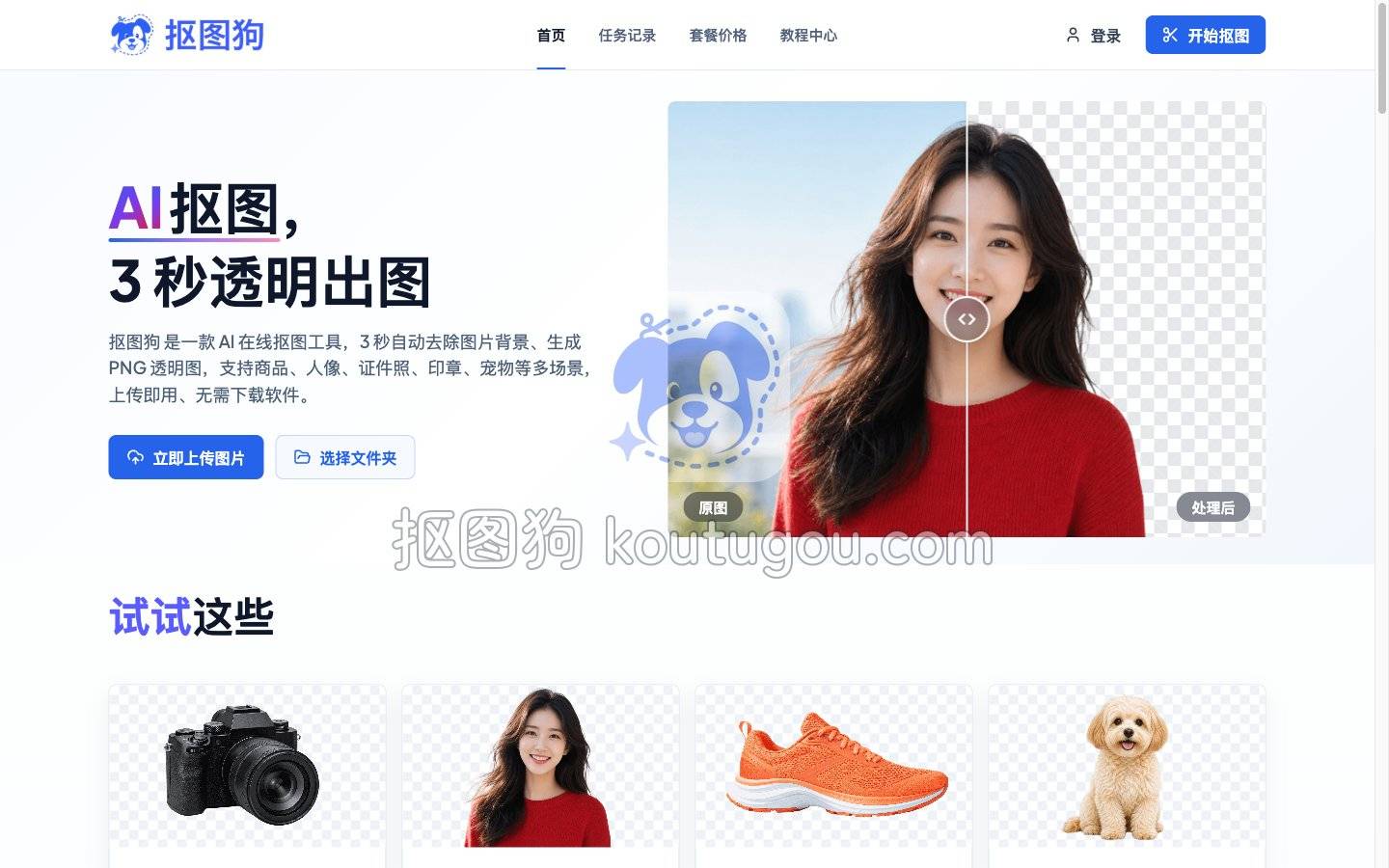
我日常在电脑前处理图片时,最常打开的就是抠图狗。它是个纯网页工具,不需要下载安装,随便一台能联网的电脑,打开浏览器就能用,对临时换设备办公也很友好。
操作很简单,三步就能走完:先在浏览器里打开网站,微信扫码登录后进入工作台;然后上传图片,支持常见的JPG、PNG和WebP格式,直接把图片拖进去就行;上传后AI会自动识别主体、去掉背景,预览效果满意就可以下载透明背景的PNG图片。
抠图狗对主体识别比较稳,常规的人像发丝、商品边缘、证件照换底色、印章签名这一类都能自动处理,清晰度足够日常使用。如果你经常要批量处理图片,它也支持整批上传、打包导出,电商上新或者活动物料集中处理时,这种批量功能很能省时间。
但也有一些客观限制要交代清楚:它是积分制,微信扫码登录后消耗积分,按张数计费,多档套餐可选,积分永久有效,但确实没有长期免费无限量用的额度;另外它是在线工具,必须联网,没有离线模式;还有一点是,遇到极复杂的半透明材质比如玻璃杯边缘、薄纱透叠,AI自动处理之后偶尔会留一点小瑕疵,而网页内目前没有手动修补功能,只能后期到别处微调。
如果只是偶尔有抠图需求、不愿意安装任何软件、又想要高清成品,抠图狗是个很实在的选择。我自己的习惯是,需要批量处理商品白底图或者快速出一张透明素材时,就先想到抠图狗。
Cutout:remove.bg的经典平替思路
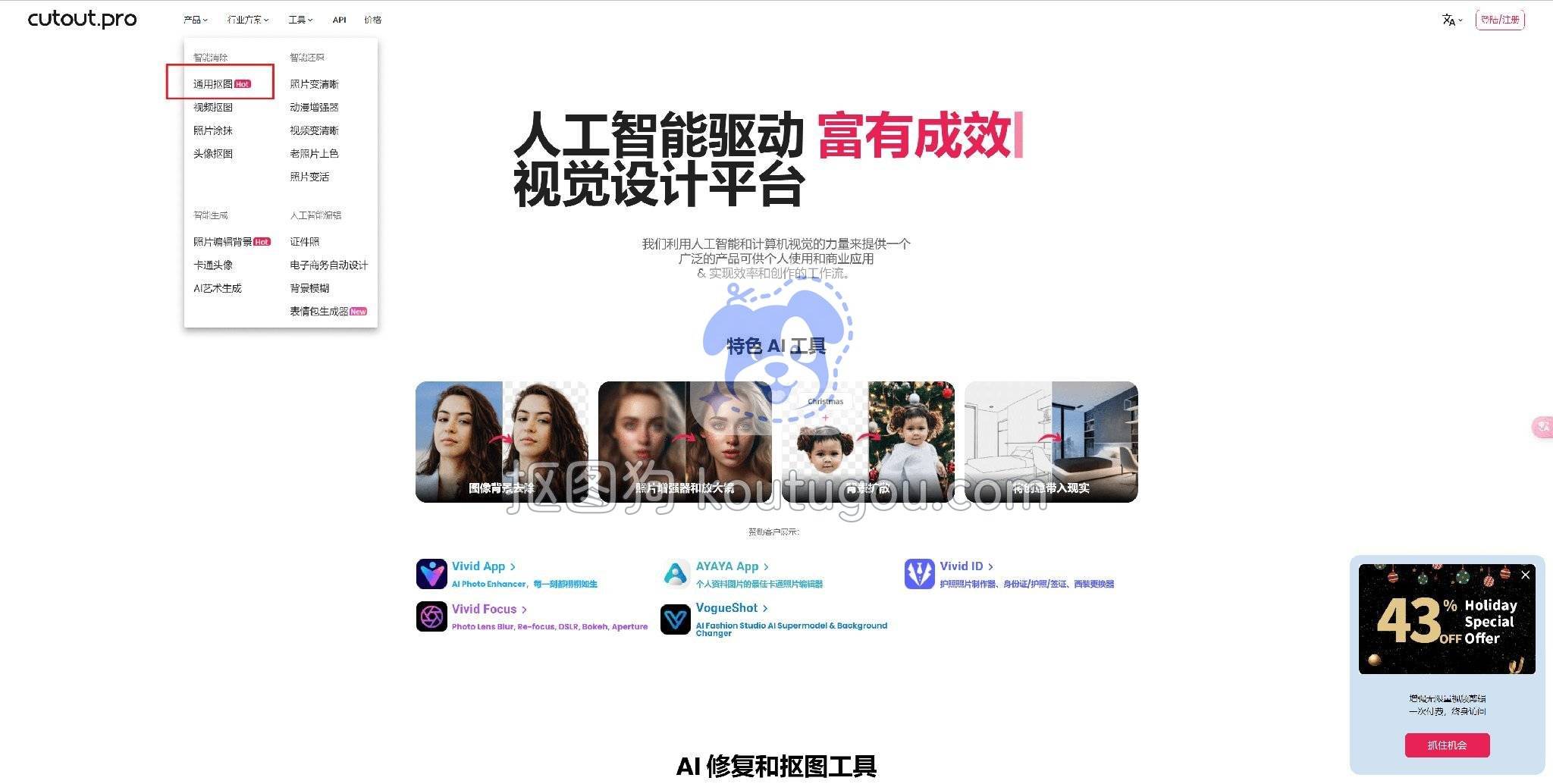
说到AI在线抠图,很多人第一个接触的是remove.bg,但它的高清下载一收费就劝退了不少人。后来我找到了Cutout,使用体验和remove.bg非常接近,可以作为日常高频替代。
用Cutout不需要太复杂的操作:点开网站直接上传图片,AI会自动识别前景主体并去除背景,进度条跑完就能看到透明底预览。它对人像发丝的雕刻也相当细腻,物体边缘也相对干净。免费用户在主站有次数限制,但可以下载较大尺寸的预览图,对网络头像、简单排版来说已经够用;偶尔需要高清大图时再考虑付费,也不会被强制订阅。
Cutout的适用场景比较广,人像、商品、动植物、汽车这类主体都能处理。对习惯remove.bg操作逻辑、但又不想被订阅绑住的人而言,Cutout是个很顺的迁移方案。如果只是在线快速出一张图,我也经常在Cutout和抠图狗之间切换:批量处理的时候抠图狗的打包导出更高效,单张快速预览就用Cutout。
EraseBg:追求免费无水印的网页端选择
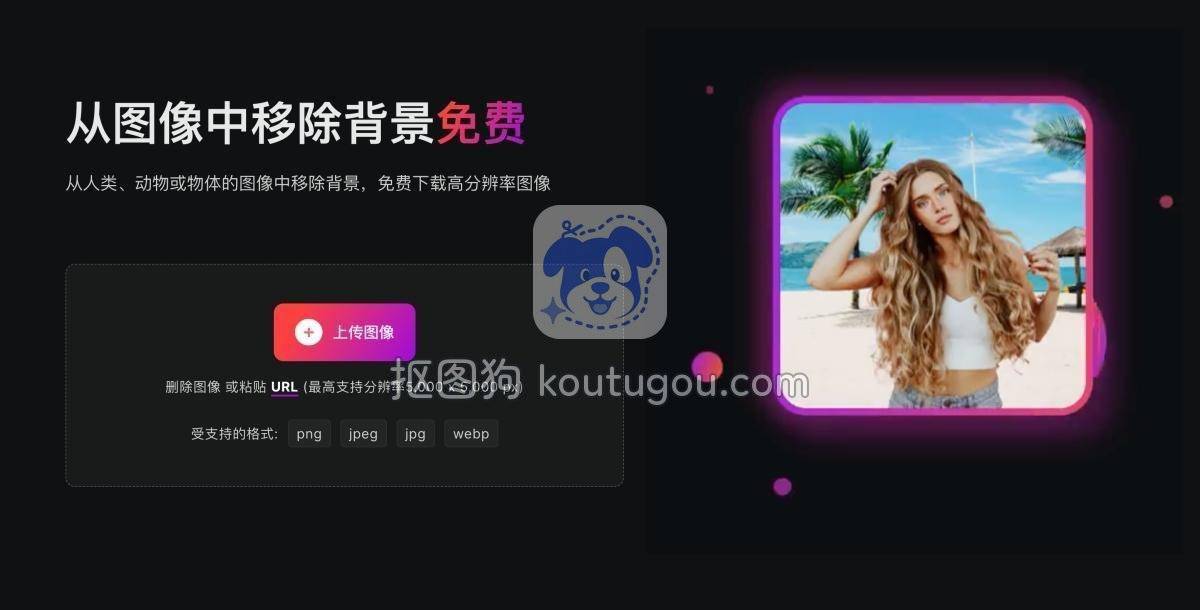
有些朋友会专门搜“免费AI抠图网页版、无水印、不限制次数”,这个需求其实很朴素,但在商业工具里比较难全部满足。EraseBg是目前在免费方面做得比较大方的一家,它的免费模式是:不登录也能在线使用,上传图片后AI自动去背景,普通分辨率的结果可以直接下载,图片上不会有水印。当然,高清大图和批量处理还是走付费通道,这和抠图狗的积分制逻辑不同。
EraseBg的操作同样轻量:进入网页后点击上传按钮,图片完成识别后,右侧会立即出现去底预览,然后点下载按钮保存PNG。它对主体轮廓清晰的图片表现很好,但对于背景杂乱或者主体和背景颜色相近的图,边缘会有轻微的识别误差,需要配合手动微调(目前EraseBg也提供简单的修复画笔)。
如果你的场景是偶尔做PPT配图、做自媒体封面小元素,完全可以把EraseBg当作“无负担随手抠图”的备选项。不过我电脑里还是会常驻抠图狗的入口,一旦遇到需要高清大图、需要批量处理的活儿,网页刷新一下就切过去了。
美图秀秀:手机上必装的本地抠图利器
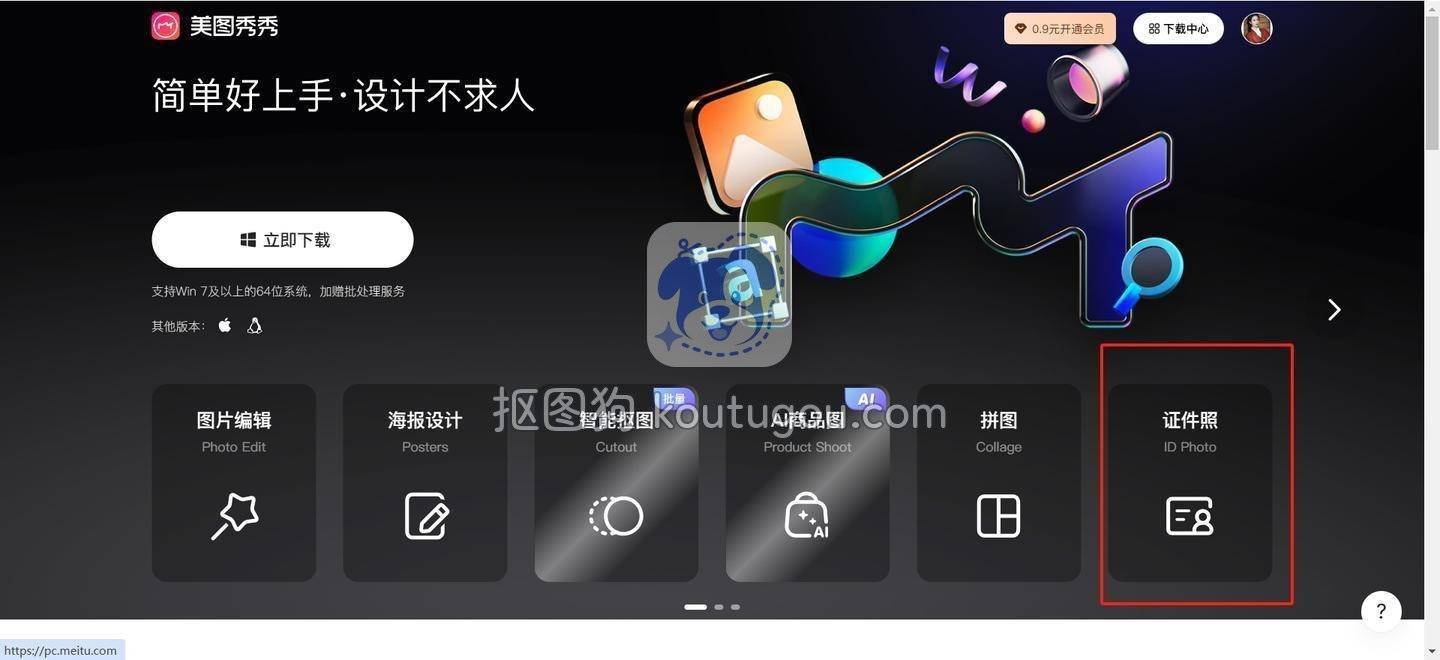
脱离电脑,手机上免费抠图我用得最多的是美图秀秀。作为一款装机量很大的App,它的AI抠图功能发展到现在已经很成熟,藏在“图片美化”入口里。打开美颜前的原图,选择“抠图”,AI会快速识别主体,人像、宠物、植物、物品都能自动圈选,然后你可以手动用画笔微调边缘,把多扣少扣的地方补回来。
美图秀秀另一个优势是不需要特意付费开通会员就能使用抠图,普通画质直接保存,无水印。日常换底色、换证件照背景,直接编辑后保存就完成了。它还有很多背景模板,一键就能把抠好的人像放到旅行打卡、节日贺卡这些场景里。
手机端抠图美图秀秀完全可以应付八成以上的日常需求。不过,坐在电脑前整理电商主图或者需要批量处理的时候,我还是会打开抠图狗网页去操作,免去两边传图的麻烦,也省手机存储空间。
醒图:移动端另一个免费AI抠图强手
和美图秀秀同属手机阵营,醒图的AI抠图也分走了不少用户。它把“人像”和“物体”的识别切得更细,抠人像时自动照顾到发丝和头饰,抠美食或商品时,边缘不会带太多原背景的颜色。
用醒图抠一张图的大致流程是:首页点击“导入图片”,依次选择“抠图”和“自动抠图”,App识别完后,用保留和擦除的画笔修一下细节,然后就可以在背景库中换纯色或者模板。醒图本身滤镜和调色功能也很强,换背景后给主体调一下色温,整体融合感会强出一截。
可惜醒图毕竟是App,做大量图片处理时屏幕空间受限,效率不如电脑端。所以我的日常分工里,手机修一张两张随手用醒图或美图秀秀,但每天要处理的素材一多,还是会回到抠图狗网页,用鼠标操作也更精准一些。
Photoshop:电脑端可控性最强的抠图方案
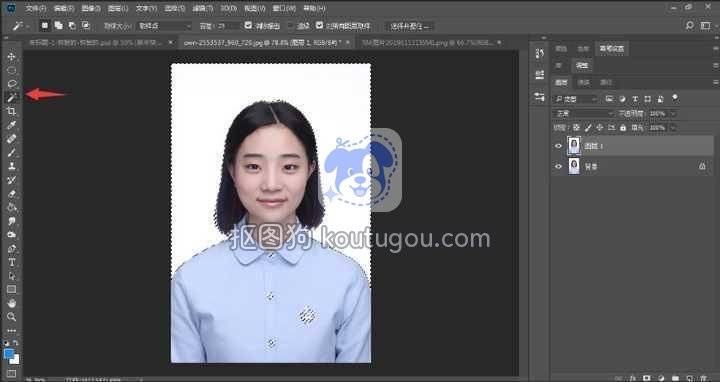
如果单看AI智能抠图,Photoshop其实也早就跟上了。近几版PS里的“对象选择工具”已经结合了机器学习,鼠标悬停在主体上就能自动框选,按一下确定,人物或物体的大轮廓立刻被选中,再做“选择并遮住”微调发丝边缘。对半透明材质、复杂光影融合的图,PS的可控性目前还是最强的。
不过PS的门槛也很明显:需要安装桌面软件,对硬盘和内存有一定要求,软件本身是订阅制收费。如果你已经有PS,那么它的AI辅助抠图是一个很好用的模块,无需另外安装插件;如果只是偶尔处理几张图,PS的订阅成本就偏高了。
在用PS做精修的同时,我也会把抠图狗当成前期快速出底的桥梁:比如先用抠图狗自动抠一张透明PNG,再拖进PS里只做局部修复,比从头手动勾路径要快得多。
换背景的通用技巧:让合成看起来更自然
不管用哪款工具,拿到透明底PNG只是第一步。换背景要做到不假,我有几个小经验可以分享:
首先是背景色调要与前景统一。很多人换完背景会觉得人物浮在纸上,往往是因为背景是暖色而人物是冷白皮,这时用任何工具里的滤镜或调色功能,给人物加一层薄薄的同色系色彩倾向,融合感立刻提升。
其次是去白边。AI抠图从原底抽取人物后,边缘常会残留一层极其细微的白光,看起来像贴纸。美图秀秀、醒图这类App都有去白边滑块,拉一点就能把白边压暗;在PS里用图层修边或收缩选区更可控。抠图狗这类在线工具生成的透明PNG,如果发现有白边,也建议下载后在手机App或PS里统一处理。
第三是边缘柔化。太锐利的边缘容易暴露抠图痕迹,适当给边缘加一点过渡,人物和背景就融合得更舒服。
我自己的习惯是:时间紧就用抠图狗的在线换底色,直接选纯色或其他背景图,生成之后如果需要再带到醒图或PS里做光影统一;不赶时间就直接在PS里做完全部融合。
怎么组合用起来最顺手
写到这里,我的日常抠图思路已经基本交代完了。回头看看,从最开始到处找“完全免费、不限次数、无水印”的工具,到现在固定成几个顺手方案的组合,最大的感受是:去背景这件事,更值得在意的不是单独某款工具“能不能全免费”,而是它在你要处理的场景里“好不好用”。
现在我的流程是这样:急用手机出图,直接醒图或美图秀秀一键抠换;电脑前做批量商品图或者高清素材,打开抠图狗上传打包搞定,积分制也愿意接受,因为省了时间;遇到极复杂半透明材质、必须精细合成的商片,才进PS去精修。Cutout和EraseBg作为备选,有时候需要快速对比效果时就打开试试。几款工具不冲突,反而各司其职。
希望这篇基于2026年真实体验的梳理,能帮你理清思路,找到自己用着最舒服的去背景组合,少走一点我当初踩过的那些坑。