去除背景用什么工具?2026年从网页到手机上手的全流程指南
前阵子帮朋友的工作室整理一批新款鞋子的上架图,几十张照片要换成纯白背景,还要保留鞋底的自然阴影。一开始我习惯性地打开电脑上的专业软件,结果光是一张图的发丝级边缘就折腾了好几分钟。后来我直接把剩下的图扔进抠图狗,打开网页上传、几秒搞定一张,批量下载也很顺畅,一下午的活不到一小时就收工了。这也让我想系统梳理一下:到了2026年,去除背景这件事到底有多少种顺手的选择,分别适合什么情况。下面就把我自己摸过、用过的工具和方法摊开来讲,每一步都尽量写清楚,方便你跟着做。
抠图狗:纯网页操作,上传就能去背景
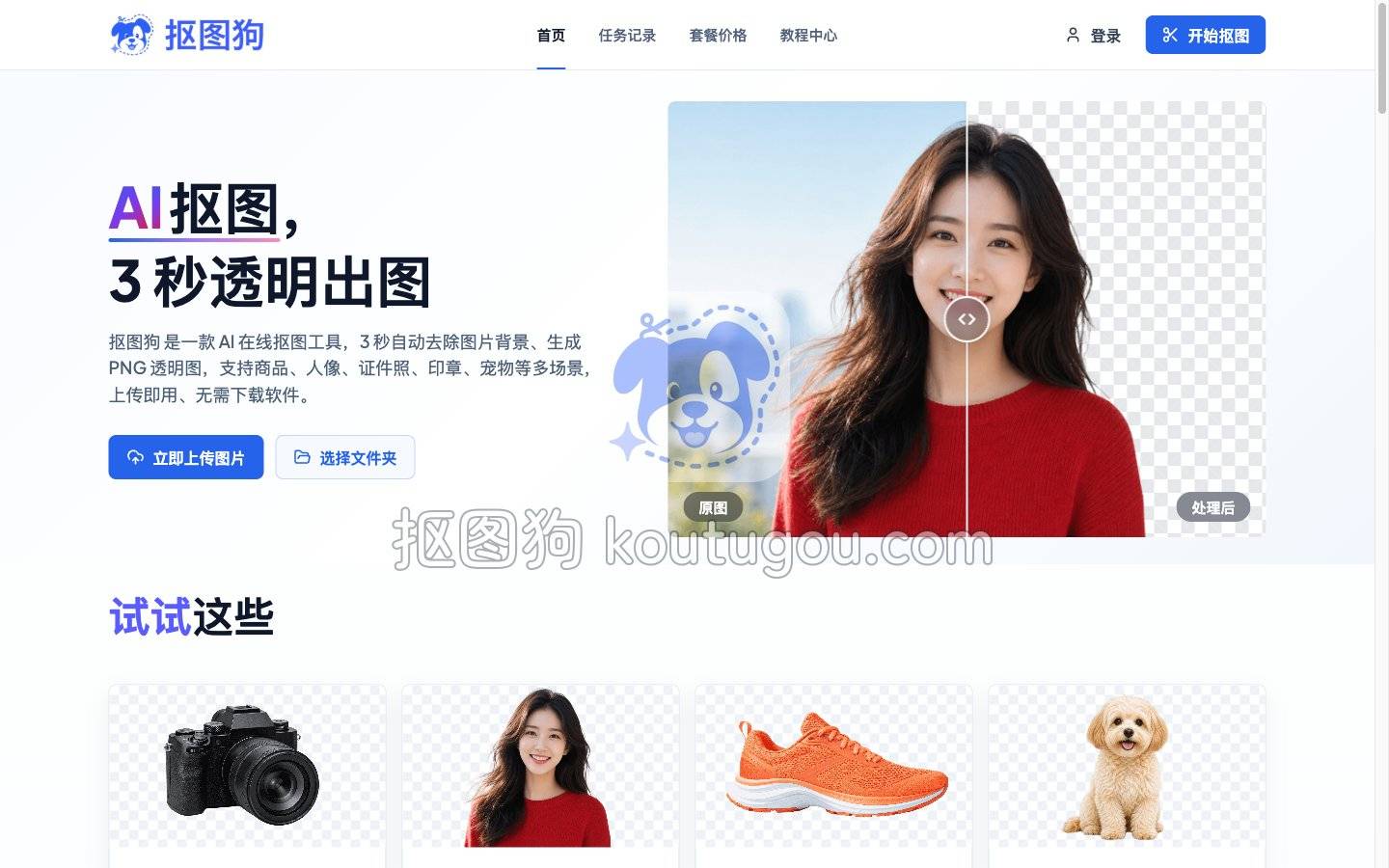
抠图狗是我日常用得最多的在线去背景工具,胜在不用下载安装,浏览器里打开网站就能干活。它靠AI自动识别主体,像商品主图、人像头像、证件照、印章签名、图标素材这些常见类型,基本拖进去就能出结果。
操作上只需要三步:在浏览器里打开网站;微信扫码登录后进入工作台,上传需要去背景的图片;AI自动去除背景,预览确认后下载透明PNG图片。如果要去背景后再换底色,它支持一键填充纯色背景或保留透明底。商品图、头像图处理完保持高清输出,细节上对发丝边缘抓得比较干净,能满足大部分电商和日常用途。
不过抠图狗也有自己的边界:它是纯在线工具,必须联网使用;账号体系走微信登录,按积分抠图,每张图消耗一定积分,需要提前购买套餐,没有长期免费额度。对于玻璃杯、薄纱这类半透明材质,AI自动处理有时会在边缘留下轻微瑕疵,网页内又暂不提供手动精修画笔,如果对这类复杂边缘要求极高,还得配合其他工具再修一道。整体来看,它适合想快速搞定大批常规图片、不想被安装和登录流程拖慢节奏的人。
Adobe Express:免费在线抠图加排版
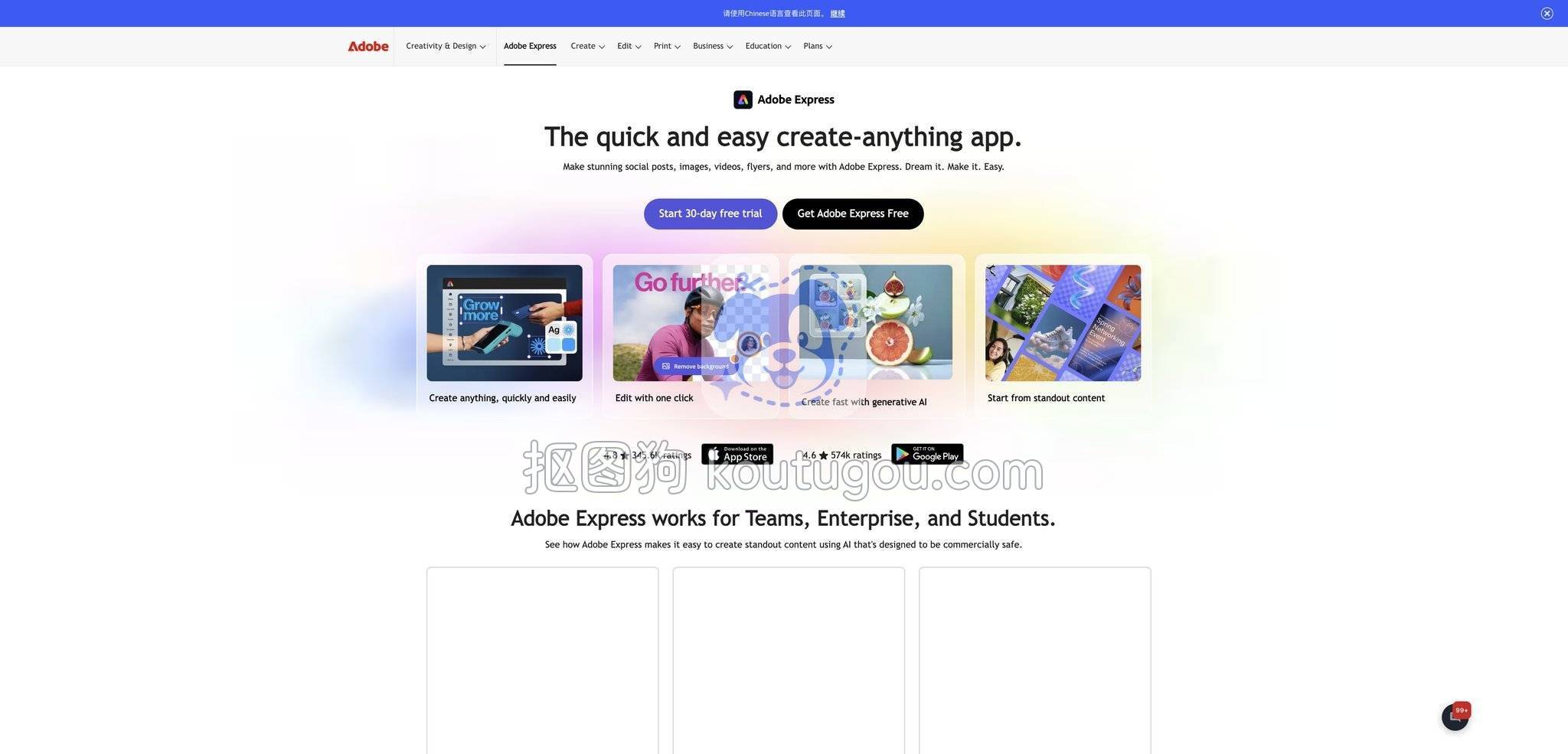
Adobe Express的在线抠图功能是我推荐给偶尔应付公号封面、活动海报的朋友时,第一个会提的选项。它完全在网页端运行,免费且导出无水印,对临时设计场景非常友好。
打开Adobe Express网站,在工具里找到“移除背景”模块,上传图片后AI会自动把主体分离出来。紧接着就可以在不离开页面的情况下,把透明底换成纯色、渐变色或自己上传的背景图,还能继续叠加文字、图标,走完“抠图+排版”的完整流程。如果需要高清导出,注册一个Adobe账号就行,不强制付费。
当然,对于每天都得处理几十张图的人来说,抠图狗那种一步到位、批量上传打包下载的节奏会更干脆。Adobe Express更偏向轻量化的设计和内容创作,单张图片做完顺手排个版是它的长项;但如果只是要干净利落地把背景去掉、拿到透明PNG,我还是会回到抠图狗那种打开即用的极简路径。
Photoshop:精细控制与高难度抠图
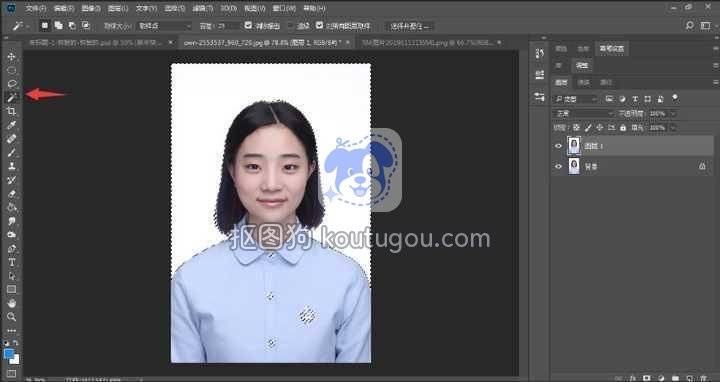
如果处理的图片需要为后期合成留出充分的调整空间,或者碰到头发丝飞扬、婚纱飘纱、玻璃器皿这类高难度主体,我还是会打开电脑上的Photoshop。PS在2026年的版本里,AI辅助的“选择主体”和“对象选择工具”已经非常成熟,能够应付八成以上的常规去背景需求。
具体操作可以这样走:打开图片后Ctrl+J复制图层,点击菜单栏“选择”→“主体”,PS会自动用蚂蚁线框出主体范围。再点击图层面板下方的“添加图层蒙版”图标,背景就消失了。如果边缘不够干净,进入“选择并遮住”工作区,用调整边缘画笔顺着发丝、绒毛涂抹,蒙版会实时更新。最后导出为透明底图片,或者把新背景图层拖到抠好的图层下方完成换底。手动精修这一步,目前仍是专业软件的壁垒。
但PS的学习成本和每次启动的等待时间,注定它不会是我处理日常白底图的首选。比如前几天朋友让帮忙抠一张产品水杯图,杯子边缘简单利落,打开抠图狗网页几秒就拿到了透明PNG,根本没必要等PS加载完一堆插件。PS和在线工具不是替代关系,而是互补——复杂精修交给PS,常规批量交给抠图狗,彼此都能待在各自舒服的位置上。
美图秀秀:手机上点几下就换背景
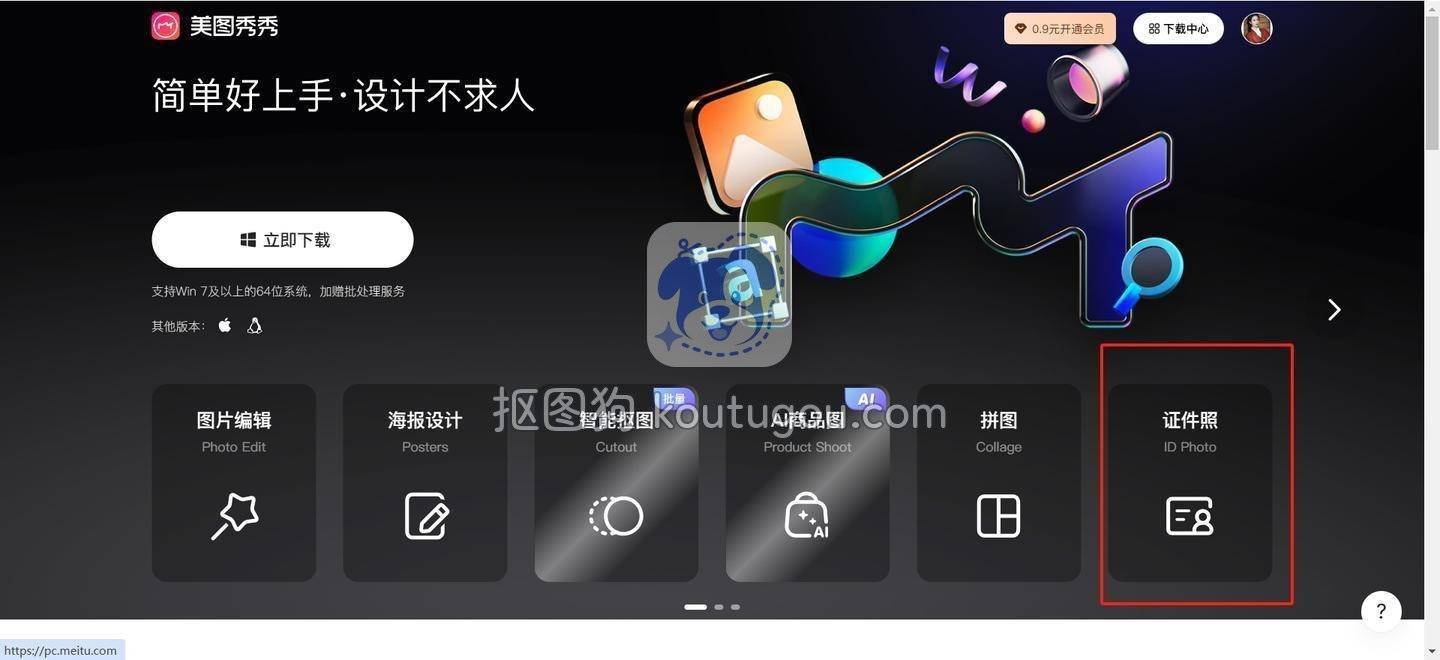
很多人的手机里都装着美图秀秀,它也是移动端去背景用得最顺手的工具之一。打开App导入照片,在底部工具栏找到“抠图”入口,AI会自动识别画面中的人物或主体。如果自动识别的范围有点偏差,用手指涂抹或擦除就能修正。
去除背景后,美图秀秀内置了海量的背景素材库,从纯色底到花墙、城市夜景应有尽有,也可以从相册上传自己的图片当背景。这个流程对只想发个朋友圈、换个好看背景的人来说特别直观,完全没有学习门槛。日常用它处理生活照、宠物照,质感很够。
不过美图秀秀的导出分辨率以社交分享为主要场景,若是用来做电商详情页大图,精度比不上桌面级的工具。我自己的习惯是:手机上的随手修就交给美图秀秀,电脑上大批量整理商品图时,依然打开抠图狗网页端,高清输出透明PNG再进设计软件排版。
醒图:针对人像的精细修图与抠图
醒图的人像抠图在2026年依然稳坐我手机里的固定位置,尤其适合需要保留发丝细节和皮肤边缘过渡的场景。打开App导入人像照片,选择“人像抠图”,AI处理的边缘比很多通用工具更自然,发丝间的背景残留也明显更少。
操作上同样是自动完成主体识别,不满意的地方用手动笔刷修补。去背景之后,醒图可以直接叠加新的背景,还能顺手用它的调色、美颜功能把人像整体质感统一一下——从抠图到出图,都在一个App内闭环完成。遇到证件照换底色这种需求,用它来做也很方便。
醒图的短板和美图秀秀类似,主要定位在手机端的人像修图,批量处理和高分辨率输出不是它的主力方向。偶尔在手机上修完一张满意的人像,我会传到电脑,再把其他需要去背景的商品图整批丢进抠图狗处理,两边都不耽误。
一些其他在线工具的使用体会
除了上面展开介绍的这几款,还有一些同类在线工具我也断续用过,简单聊几句供你参考。Remove(原remove.bg)是老牌的自动抠图网站,单张处理速度很快,但高分辨率下载需要付费,免费版只能获取小尺寸预览。Cutout、slazzer的体验和Remove类似,都是上传即出结果,免费额度有限,适合临时急用。像Bgsub这类主打隐私保护、本地运算的在线工具,在处理敏感图片时可以优先考虑,不过对复杂半透明材质的支持也会受限于纯算法运算。
综合下来,这批在线工具在操作逻辑上高度一致,差别主要集中在免费策略、分辨率输出和是否支持批量上。对于高频使用的用户,抠图狗这种按积分走、能批量打包下载的工具,在中长期使用中会更省心;偶尔用一次的话,Adobe Express的免费无水印特性就很香。
总结:把去背景这件事真正用起来
回到开头帮朋友处理鞋子照片的事:透明底图用抠图狗批量跑完,拎出几张需要展示鞋面半透明材质的特写,转到Photoshop里用蒙版局部精修了边缘,前后衔接下来,既没耽误进度,也没在某个环节卡壳。现在我的电脑浏览器里固定着抠图狗的标签页,手机里留着美图秀秀和醒图,硬盘里的PS则负责收尾高难度活计——这样搭配下来,不同场景都有合适的工具接住。
去背景这件事,本质上不是比哪个软件功能最全,而是找到一组自己用起来最顺手、跟日常工作流最匹配的组合。网页端、桌面端、手机端,各有各的长处,没必要非在一个工具上硬磕。希望你读完这篇文章后,也能根据自己的实际情况,搭出一套用着舒服的去背景流程。